123cha:提供安全、无毒的游戏、软件资源下载!

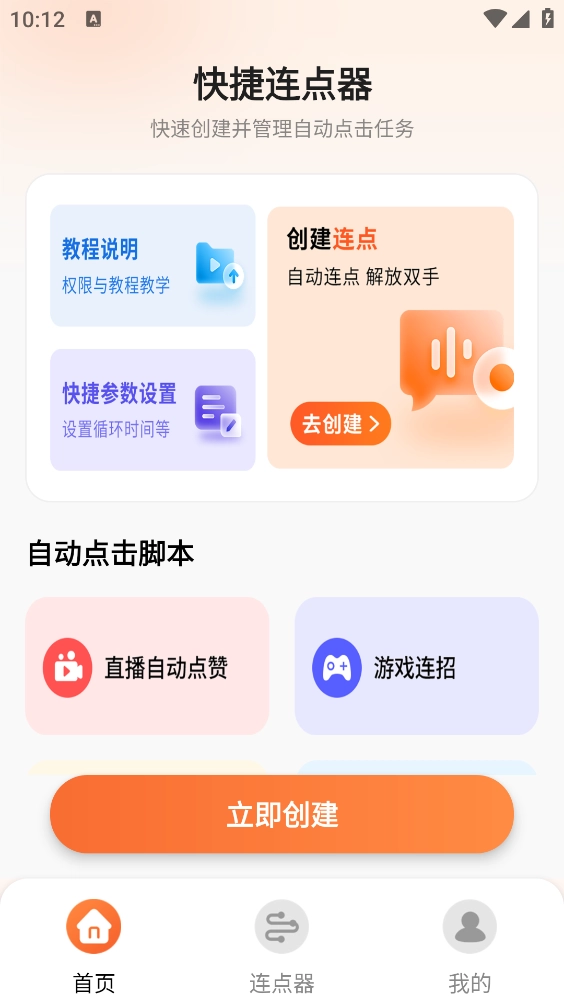
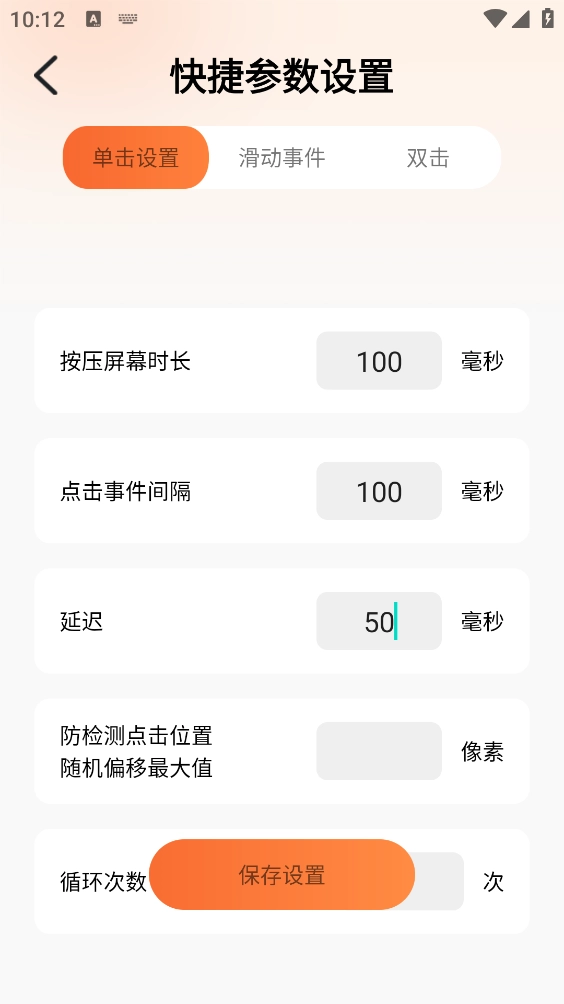
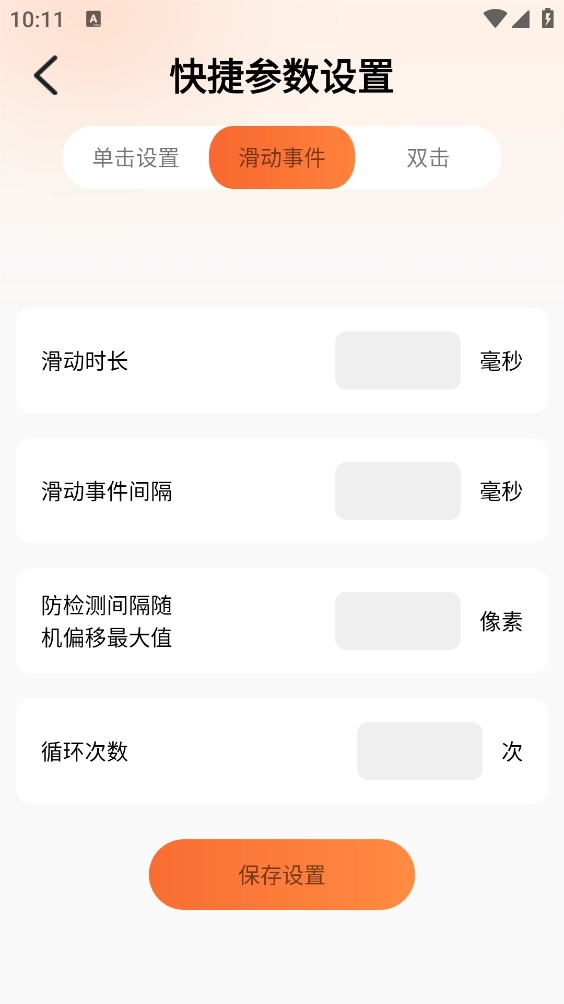
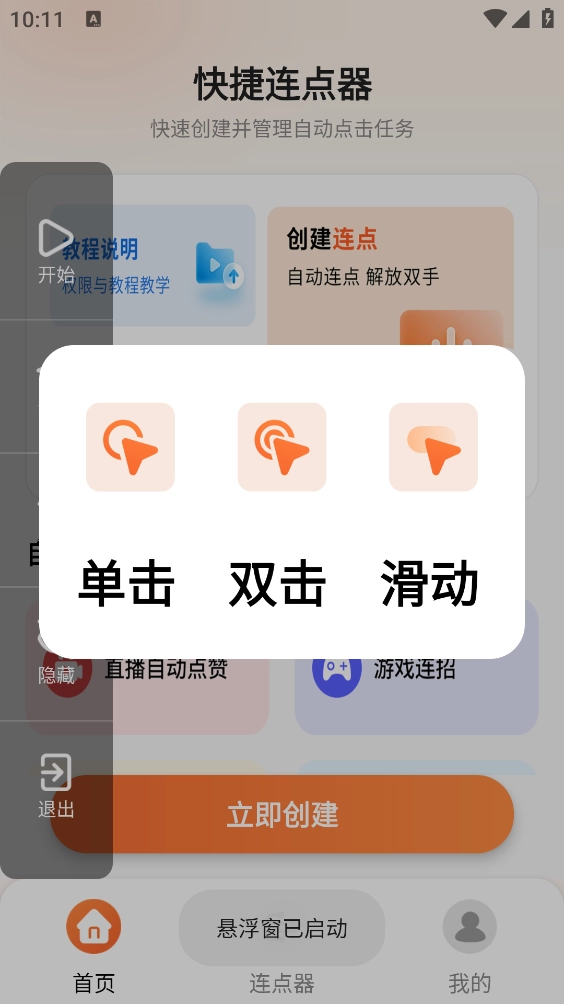
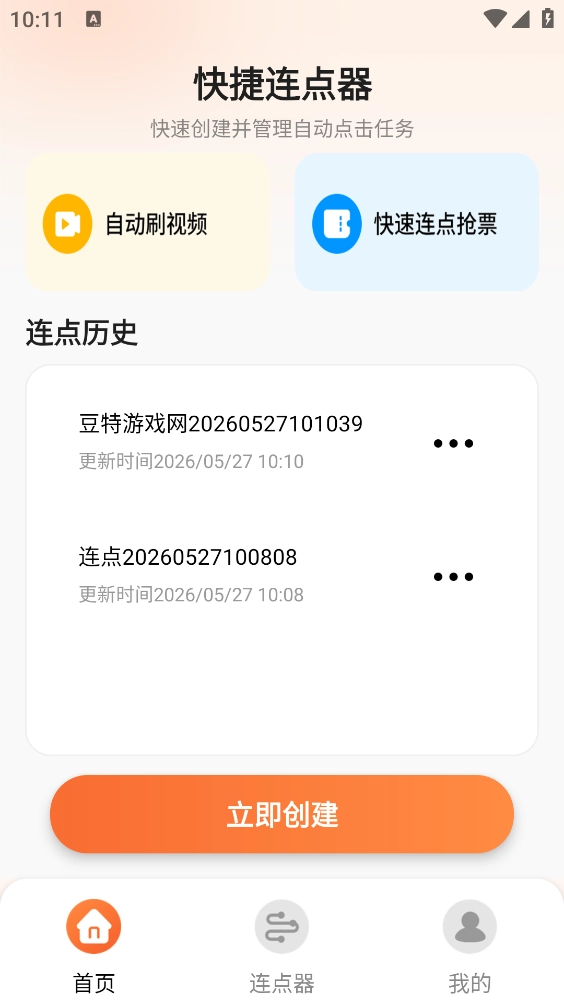
免费自动点击连点器是一款面向手机重复操作场景的自动点击工具,核心作用是把固定位置、固定间隔、固定次数的点按动作交给软件执行,减少用户在签到、表单确认、测试页面、工具调试等场景里的机械操作。它通常通过系统无障碍服务读取当前界面并模拟点击,不需要获取 ROOT 权限,设置好点击点、间隔时间和执行次数后,就能按规则运行。和普通按键工具相比,免费自动点击连点器更适合处理“位置稳定、操作重复、步骤明确”的任务,比如定时点按按钮、连续确认弹窗、记录一段操作流程再复用。使用时要注意边界,不建议用于刷量、抢购作弊、绕过平台规则或影响他人正常使用的场景;把它当成省手、省时间的效率工具,配合合理的间隔和暂停设置,体验会更稳,也更安全。
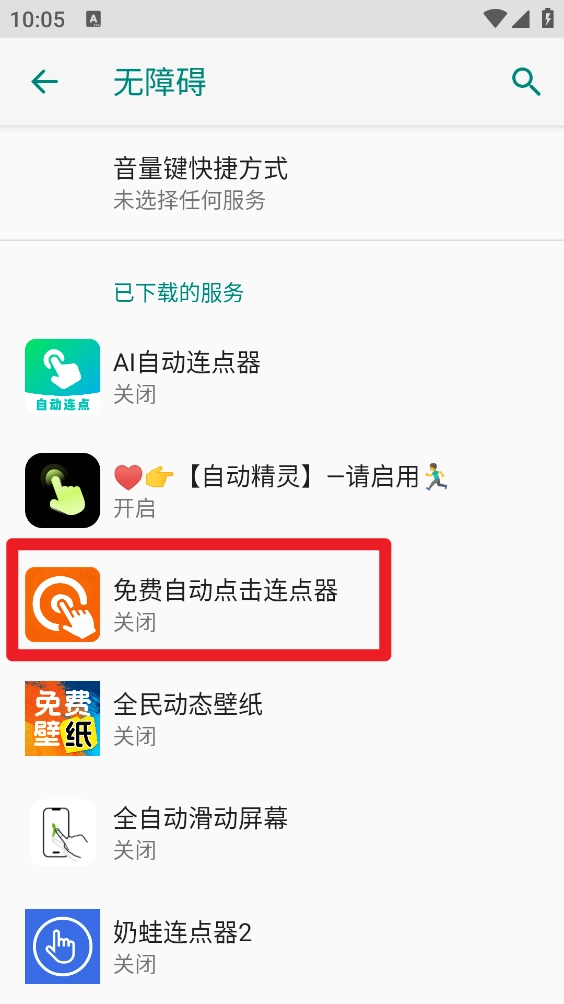
第一次使用免费自动点击连点器时,先进入系统设置里的辅助功能或无障碍服务入口,找到对应的工具名称。
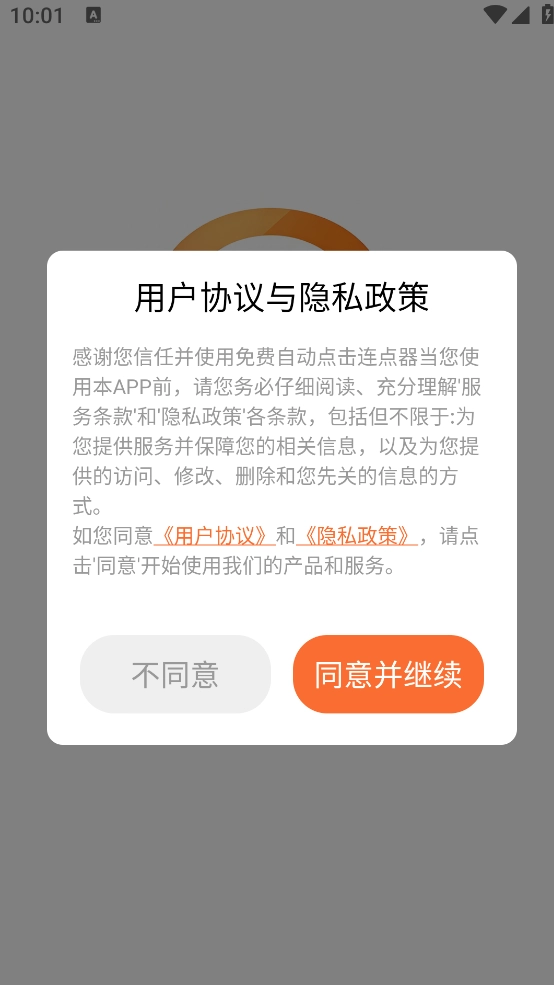
如果系统把服务放在已安装应用列表中,就从列表里进入详情页,不同手机品牌的名称可能略有差异。
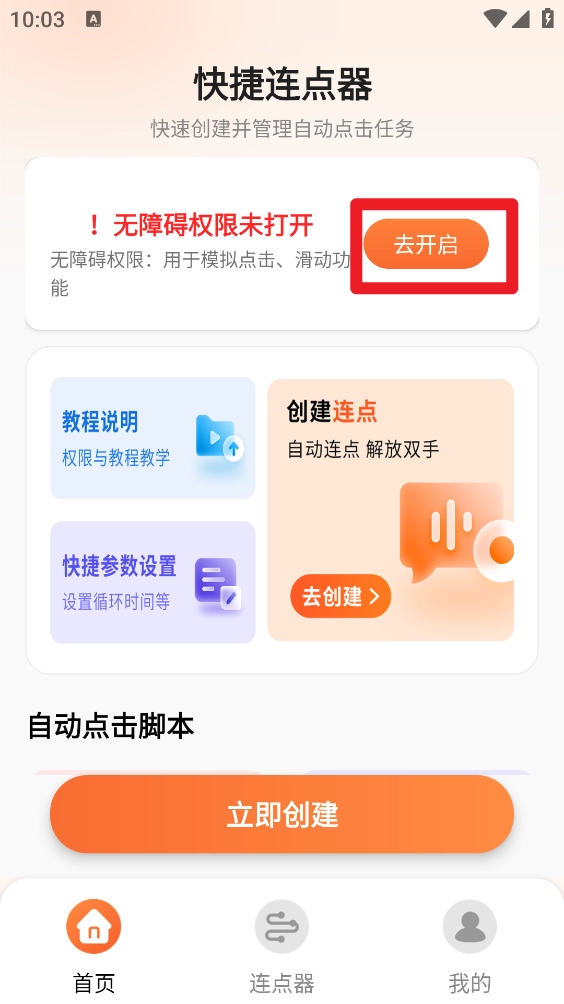
找到工具后确认服务说明,重点看它申请的是辅助点击相关能力,而不是联系人、相册这类无关权限。
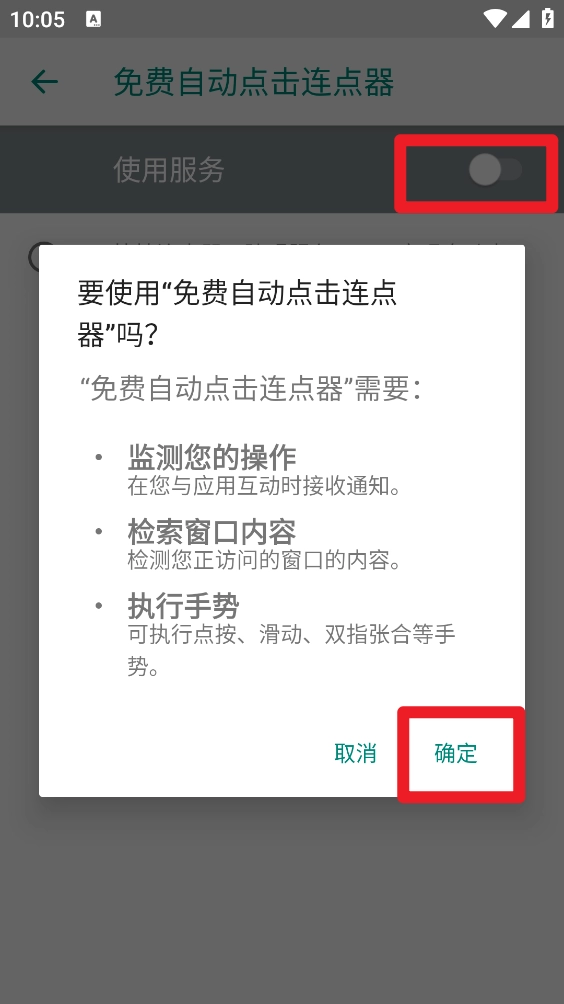
开启开关后,系统会弹出风险提醒,这是无障碍服务的常规确认步骤,看清提示后再继续。
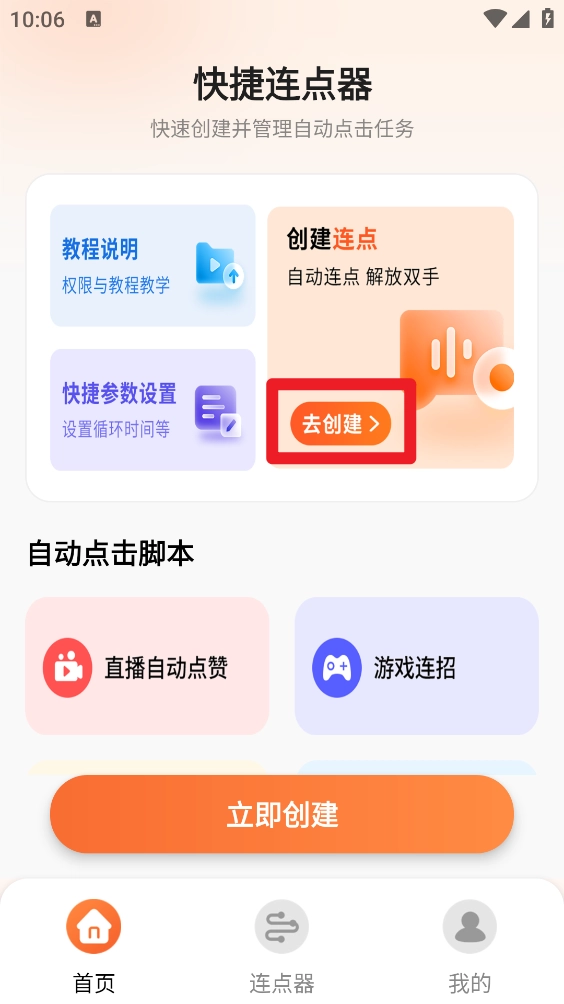
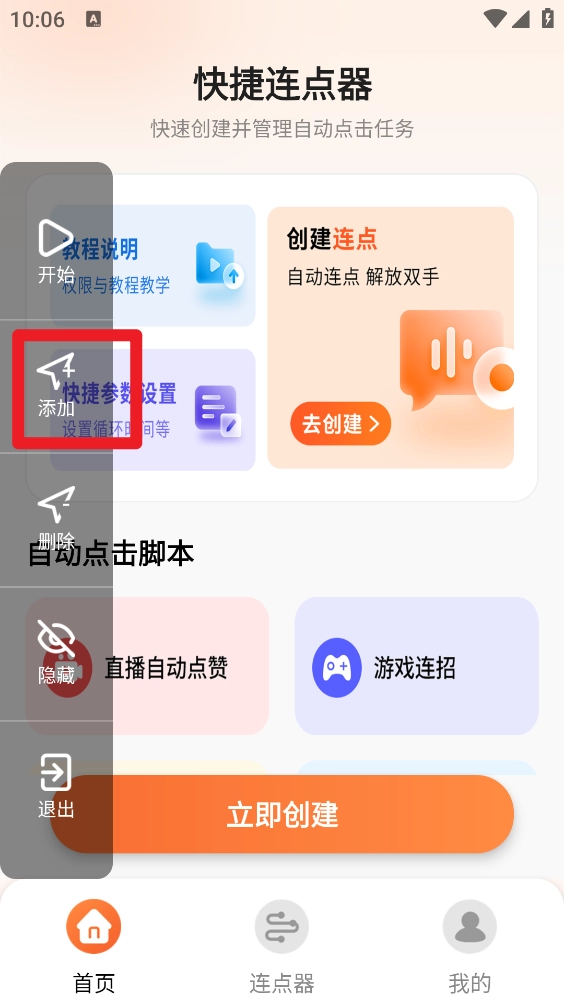
进入主界面后,先新建一个点击任务,免费自动点击连点器会在屏幕上显示可拖动的点位标记。
把标记拖到需要点击的位置,尽量对准按钮中心,避免界面滚动或分辨率变化时点到旁边区域。
接着设置点击间隔和执行次数,测试时可以先用较慢速度,确认稳定后再缩短间隔。
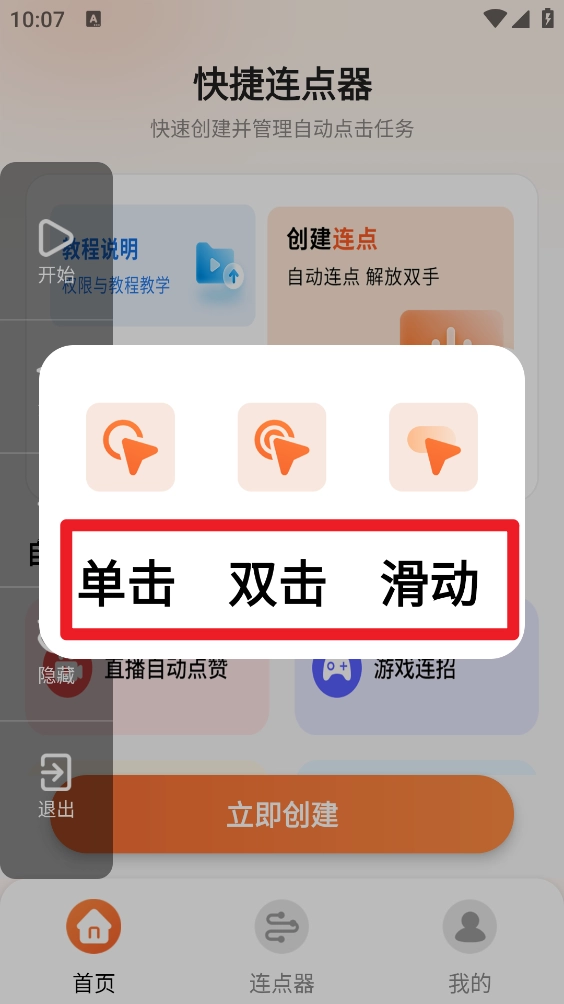
如果任务包含多个按钮,可以添加多个点位,并按照实际操作顺序排列,不要一次放得太密。
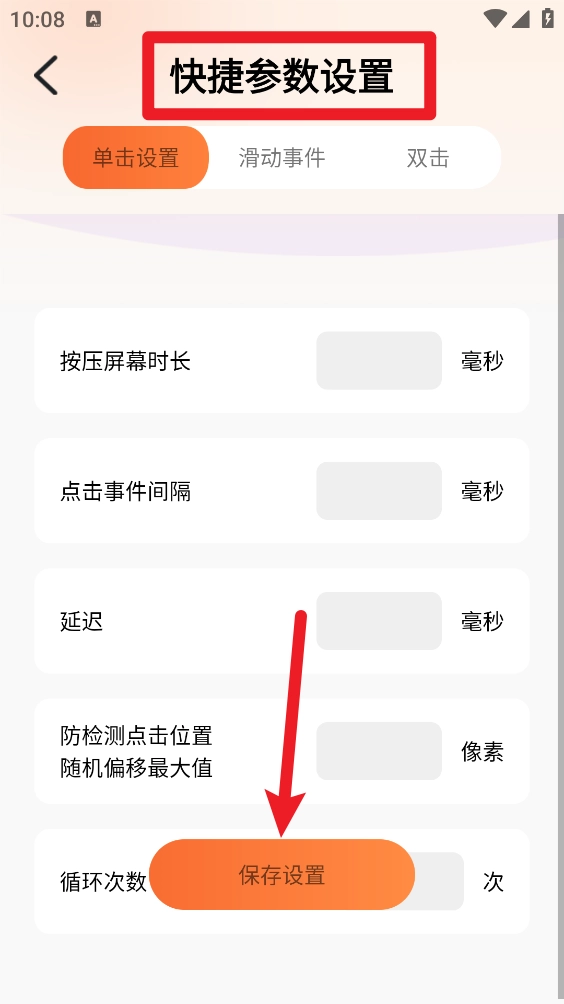
点击开始前先观察当前页面是否停在正确位置,按钮被遮挡或弹窗未关闭都会影响执行结果。
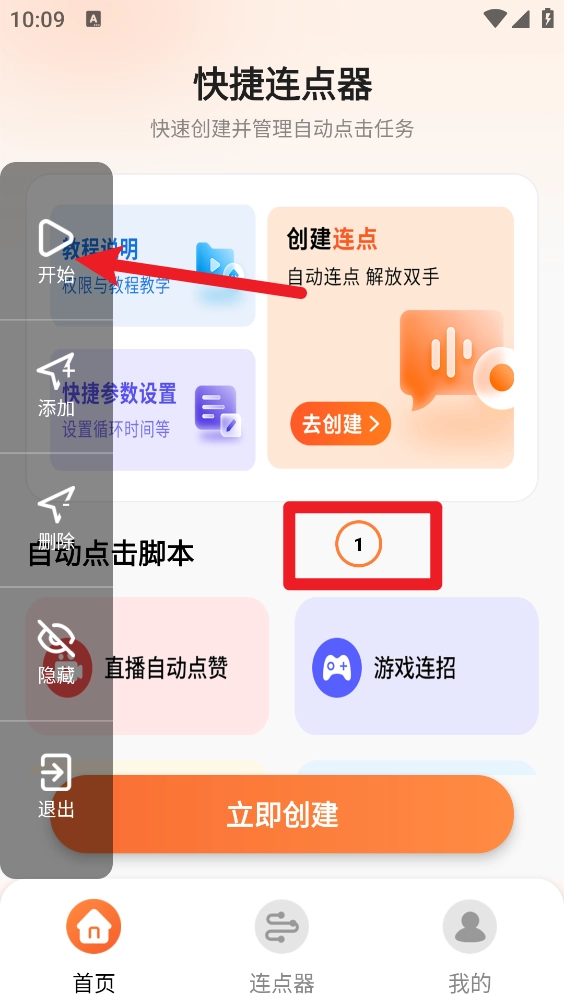
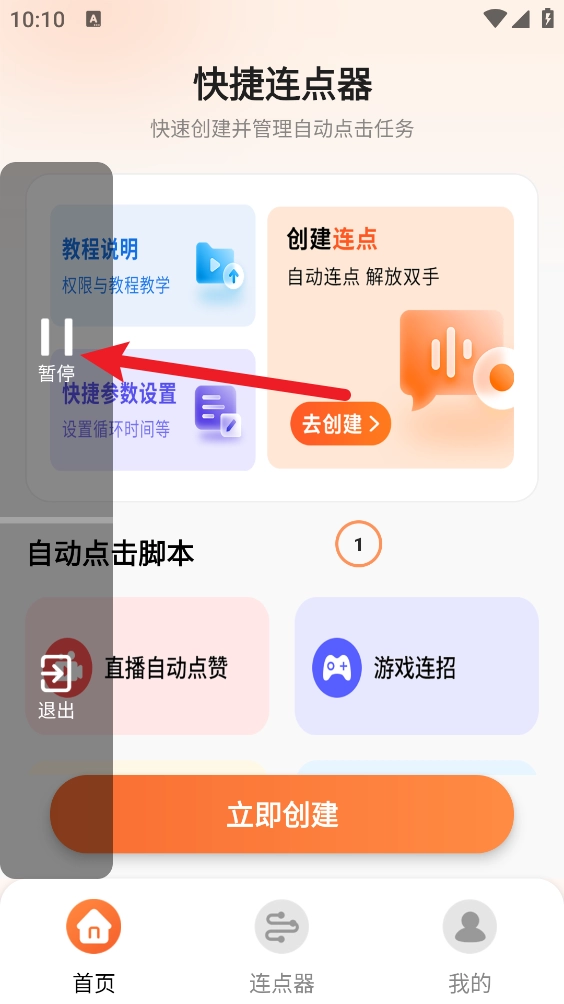
运行后可以随时暂停,发现点位偏移或频率过快时,先停下调整参数再继续。
完成后回到记录页面查看执行情况,如果出现漏点或多点,就根据记录调整间隔。
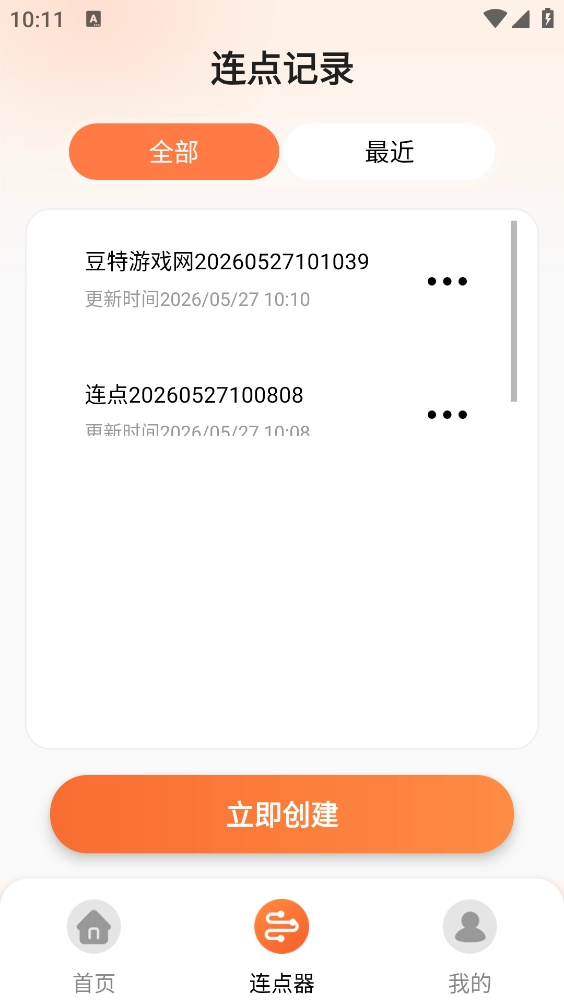
点击间隔不是越短越好,很多应用按钮需要一点响应时间,间隔过短反而容易出现重复提交或漏点。
日常签到、测试确认这类场景,可以先从500毫秒到1000毫秒之间试起,确认页面反应后再微调。
如果页面会加载新内容,建议在关键按钮后加长等待时间,让下一步界面完全出现再执行后续点击。
下面把几款常见自动化点击工具放在一起看,方便判断免费自动点击连点器适合哪些场景。
表格只写功能和使用体验,不涉及安装参数,也不放任何站外引导信息。
选择这类工具时,重点看是否支持多点位、暂停控制和点击记录,而不是只看宣传语。
| 工具名称 | 主要用途 | 常用能力 | 使用提醒 |
| 免费自动点击连点器 | 重复点按、定点任务、页面测试 | 多点位、间隔设置、记录查看 | 先慢速测试再长期运行 |
| 多指连点器 | 多点同步点击 | 多手势、批量点位 | 点位过多时要降低频率 |
| 闪指自动点击器 | 快捷连点和简单脚本 | 悬浮窗控制、任务保存 | 注意悬浮窗遮挡按钮 |
| 按键精灵 | 脚本化自动操作 | 录制、条件判断、流程编辑 | 复杂脚本需要更多学习成本 |
免费自动点击连点器更适合规则清楚的重复任务,比如固定按钮确认、批量页面测试、同一位置的周期点击。
如果任务需要识别复杂图像、判断不同结果或处理大量变化页面,单纯连点可能不够,需要人工确认或更专业的自动化方案。
用于工作测试时,可以把任务命名清楚,按页面、按钮、间隔分别建立不同方案,避免多个任务混用。
无障碍服务本身是系统辅助能力,免费自动点击连点器借它完成模拟点击,所以开启前要确认软件来源和权限范围。
不要把自动点击用于刷量、绕过验证、破坏平台规则或影响他人权益的操作,这类行为可能导致账号受限。
长时间运行时建议打开暂停按钮,并留意电量和发热情况,连续执行超过30分钟最好检查一次状态。
下面按常见场景整理参数思路,方便第一次设置时快速对照。
这些数值只是起步参考,实际还要看目标页面响应速度和手机性能。
如果页面会弹出新窗口,宁愿把间隔设长一些,也不要追求极限频率。
| 使用场景 | 点位数量 | 间隔建议 | 注意事项 |
| 单按钮确认 | 1个 | 500毫秒以上 | 确认按钮位置不变 |
| 多步骤表单 | 2到4个 | 800毫秒以上 | 每步之间留加载时间 |
| 页面测试 | 按流程设置 | 1000毫秒以上 | 记录异常页面 |
| 长时间任务 | 尽量少 | 按页面反应调节 | 定时检查运行状态 |
如果点击没有反应,先检查无障碍服务是否仍然开启,再确认悬浮点位有没有被其他窗口挡住。
如果点位偏移,通常和分辨率、横竖屏切换或页面滚动有关,重新定位后再保存任务。
如果运行一段时间后停止,可能是系统省电策略限制后台活动,可以把工具加入允许后台运行的名单。
第一次设置任务时,不要马上跑很长时间,先用短任务测试10到20次点击结果。
多个任务建议分开命名,比如“签到确认”“表单测试”“按钮压测”,这样回看记录时更清楚。
用完后可以关闭无障碍服务,既减少误触,也能让系统权限保持在可控范围内。
8.6分
伊瑟艾莉尔角色强度全面剖析!

7月5日将通过直播发布《刀剑神域》新游戏及同步推广的动画内容,整场直播时长为110分钟!

以撒的结合重生隐藏房间查找指南!
《赛马娘》全球巡演地点确定 将在美英韩日四地举办!

镭明闪击塔尼娅:角色培养完全指南!

命运圣契洛基技能效果的全面解读!

关于黑色四叶草魔法帝之道莱亚的技能说明!

剑星纳米服纯白季风获取方法!

《北斗神拳》等身大健次郎黄金雕像发布 4400万日元打造镇宅珍品!

满庭芳宋上繁华科技研发方向推荐!