123cha:提供安全、无毒的游戏、软件资源下载!

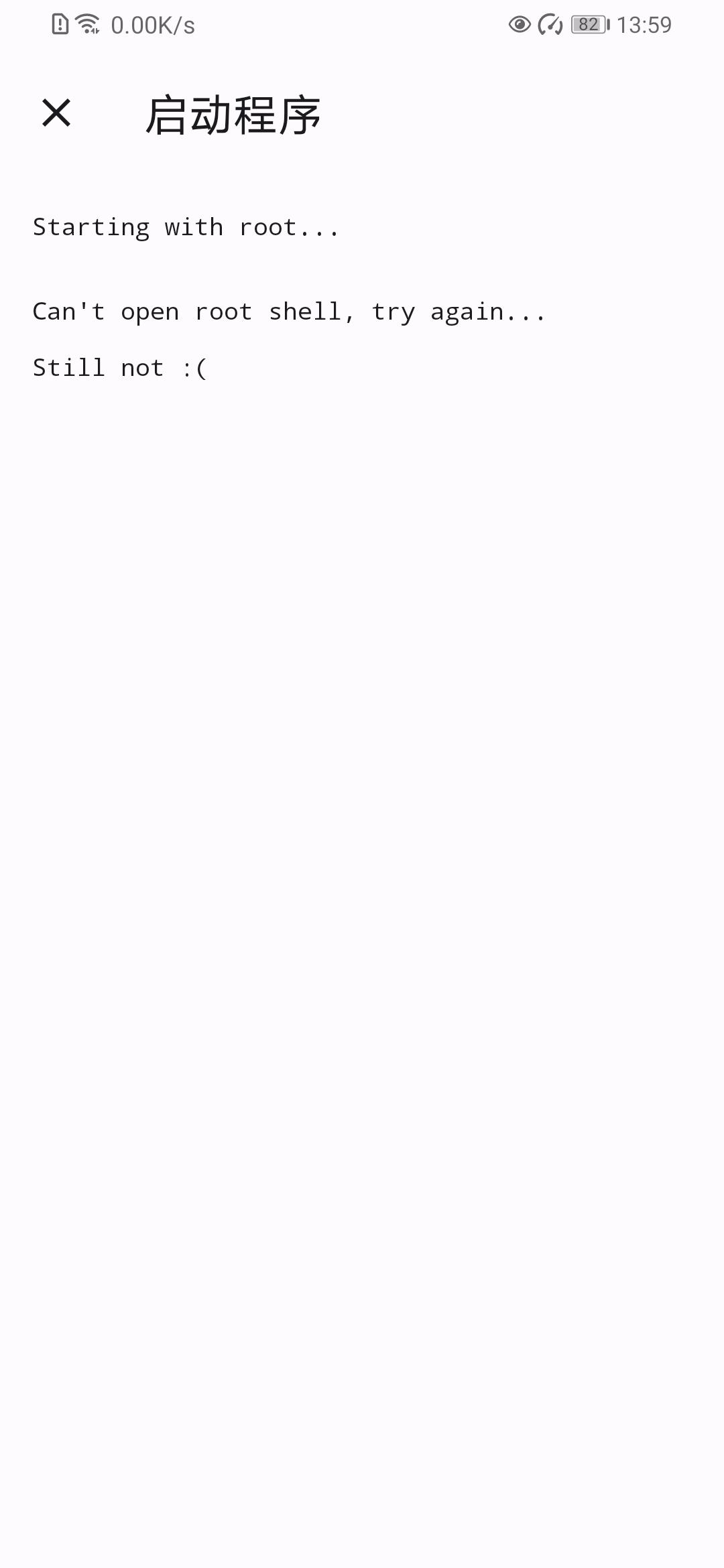
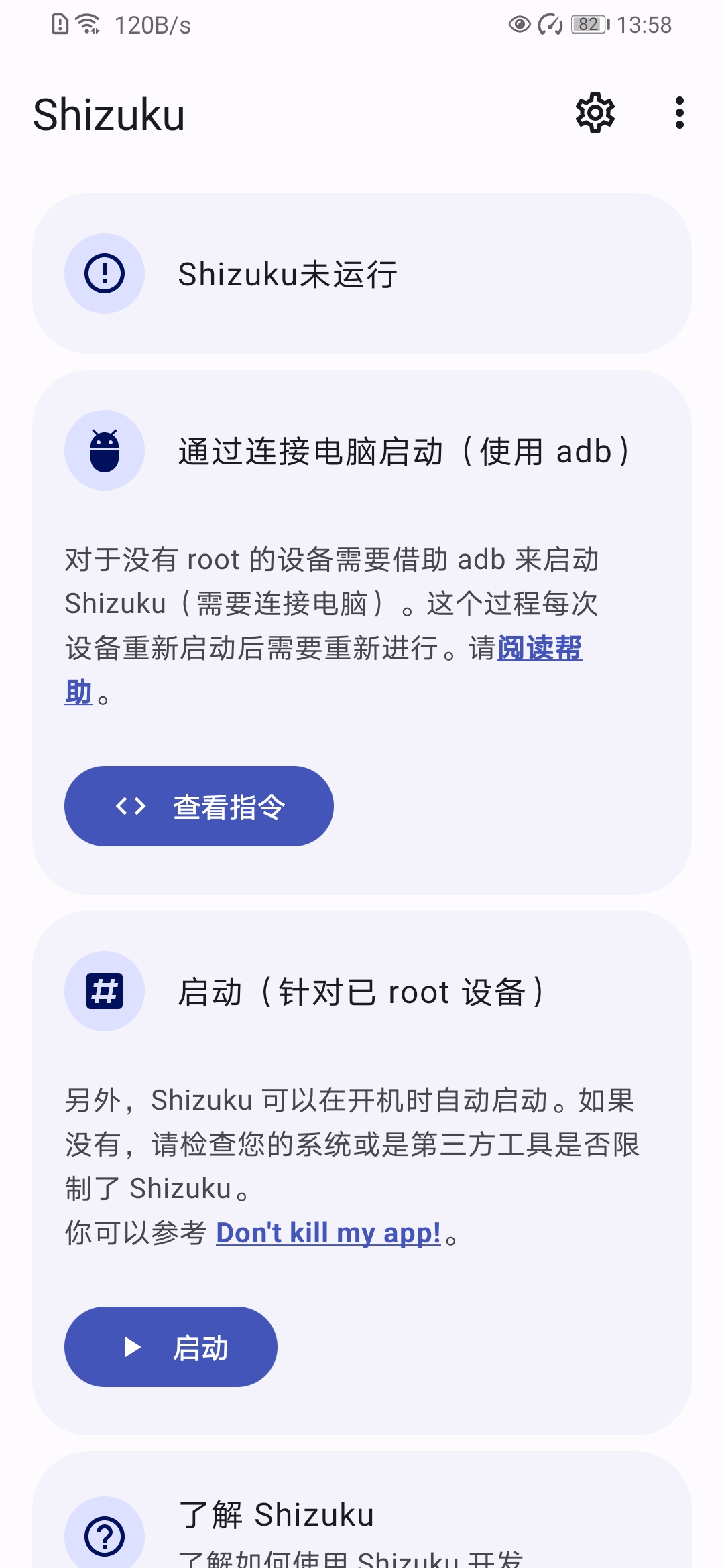
shizuku官方下载安卓版是一款能够自动检测设备上已经安装的应用程序,这款软件以其强大的功能和简洁易用的操作界面,为用户提供了便捷的手机软件源代码查询体验。即使是编程新手,也能轻松地使用这款软件来查看手机内应用程序的源代码。
使用Shizuku和Sam Helper修改安卓分辨率
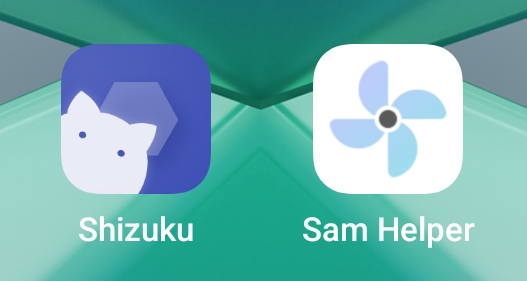
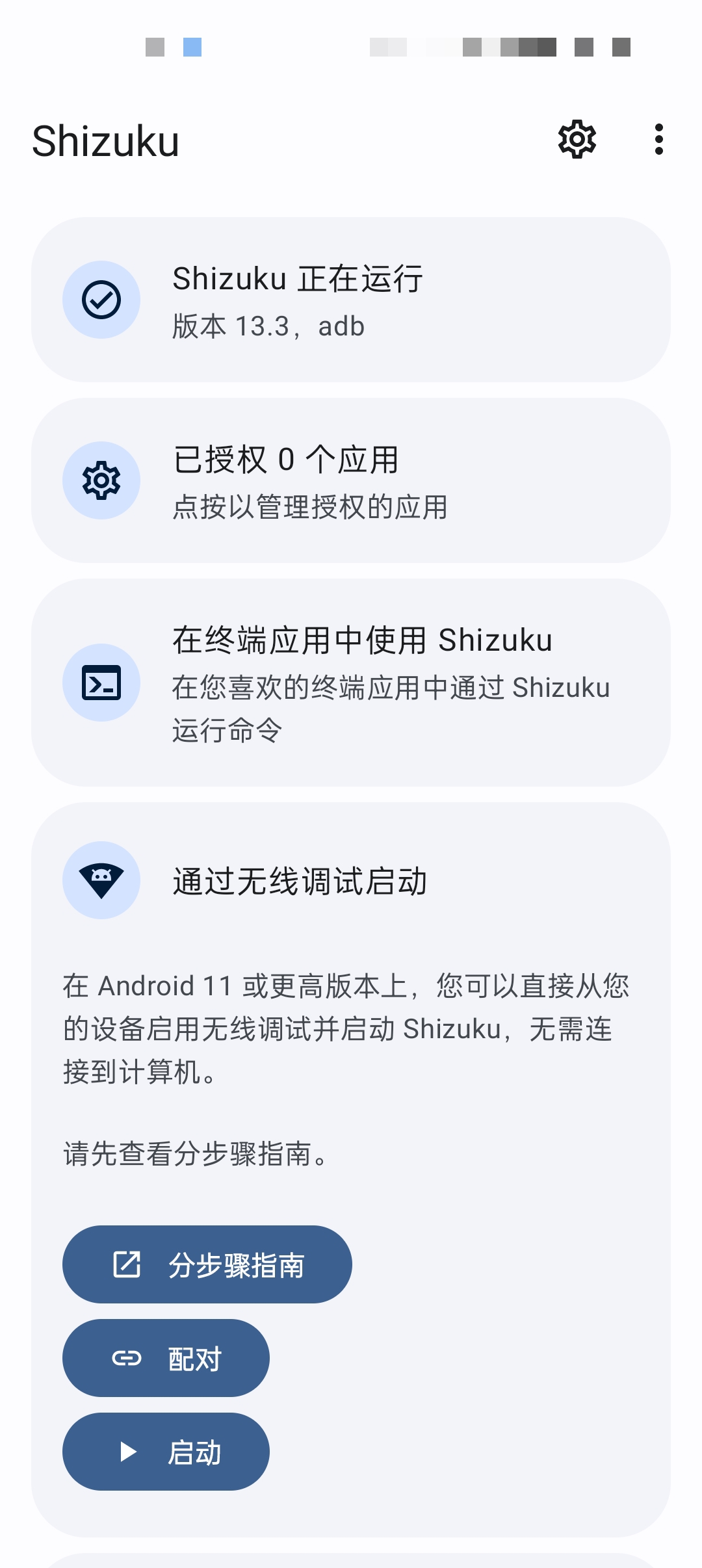
1、连好WIFI,打开shizuku,点开配对,要求通知那就点击打开。
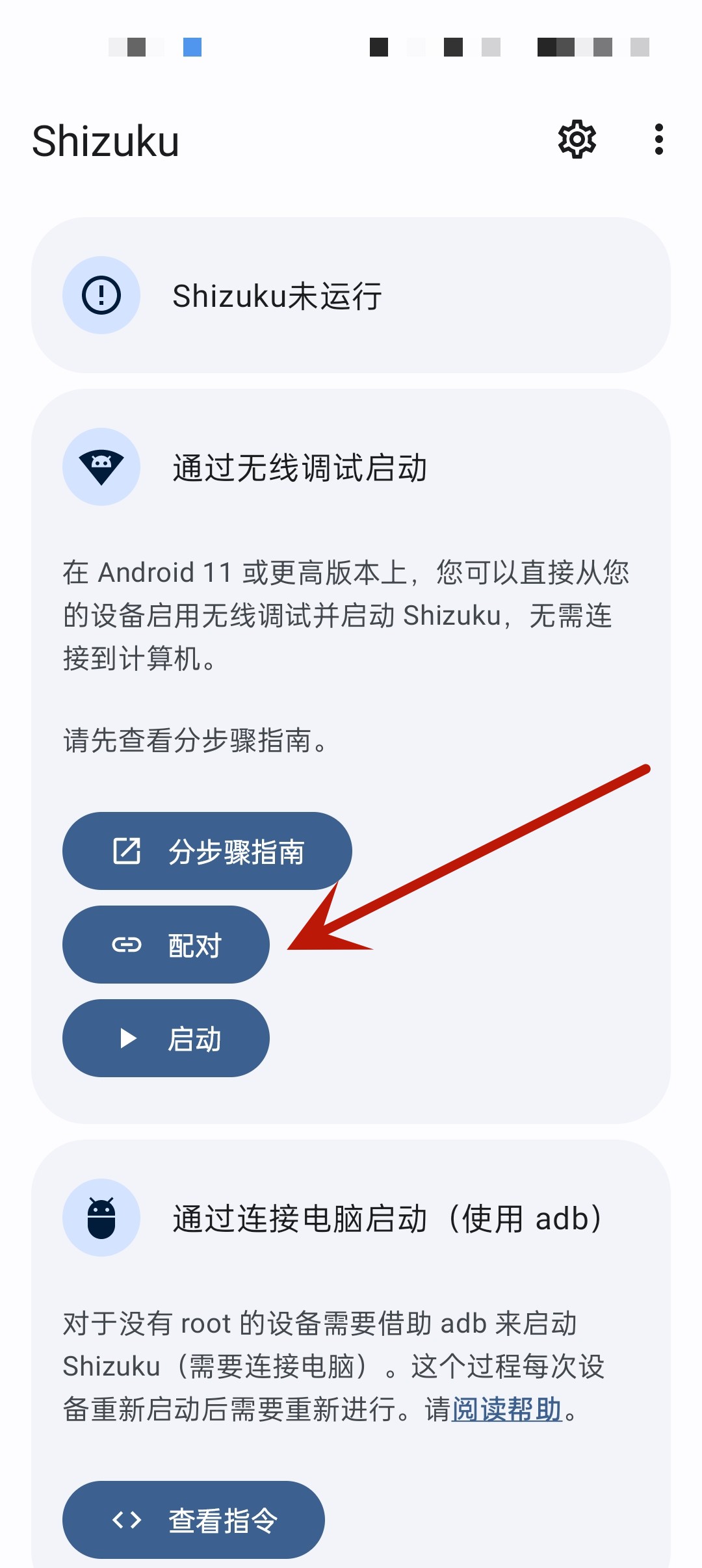
2、在【配对】界面,点进开发者模式。
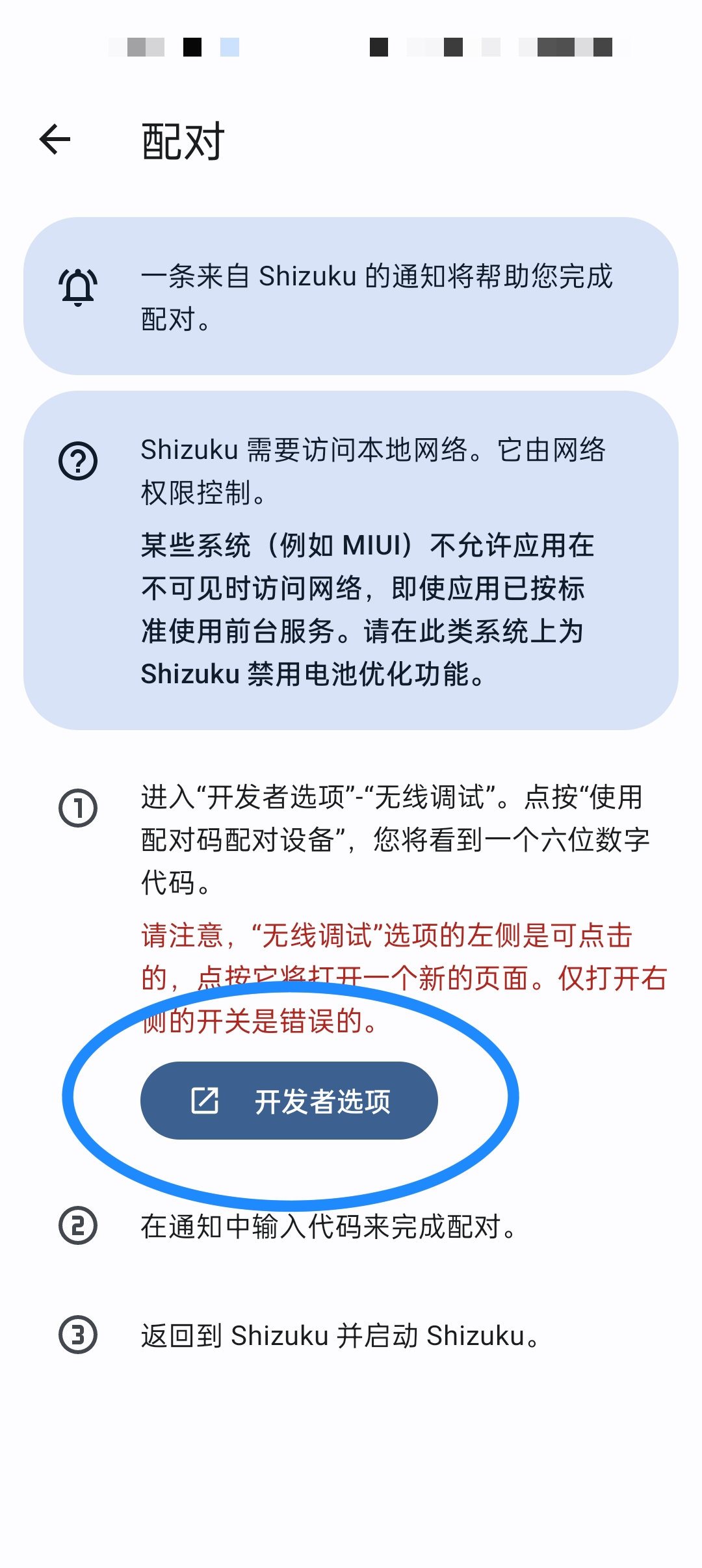
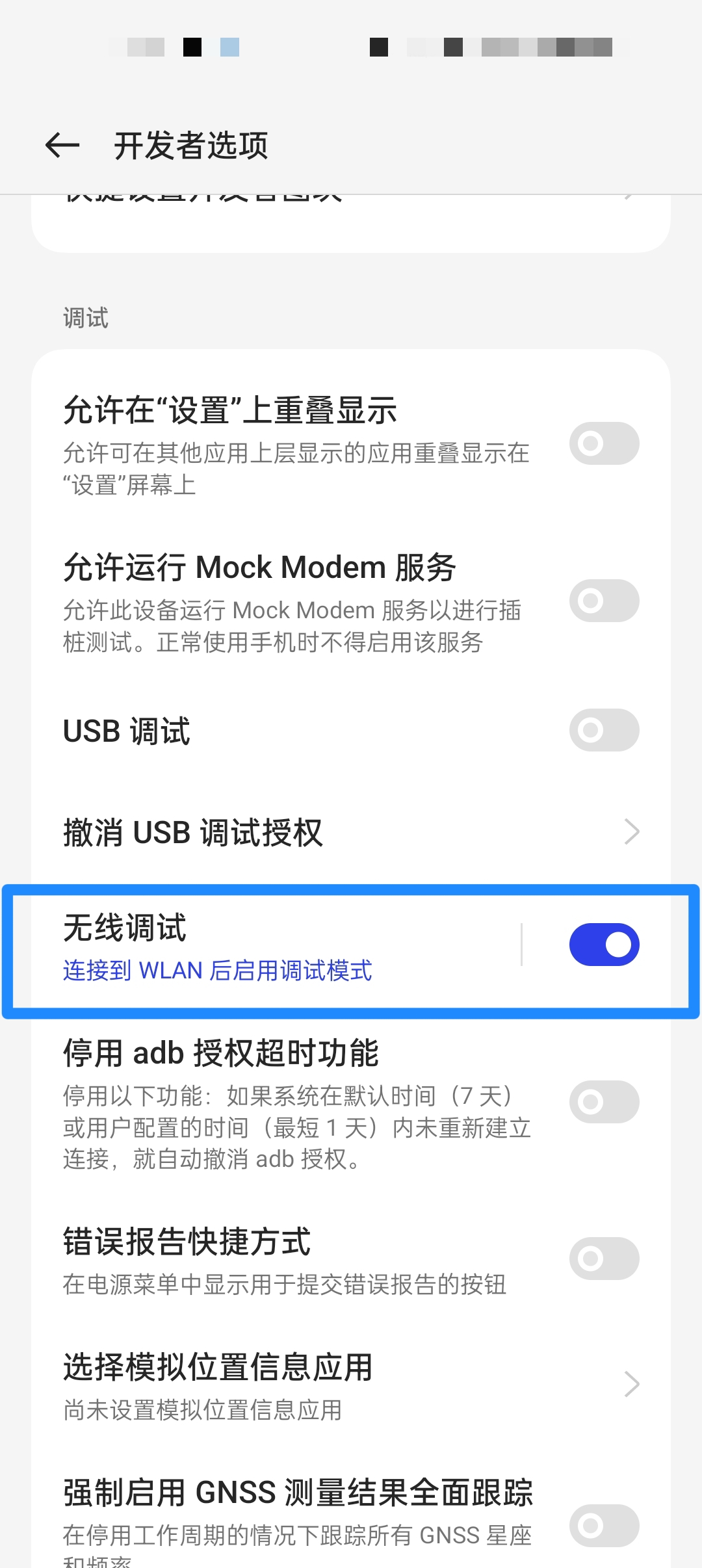
3、在【开发者选项界面】打开无线调试。
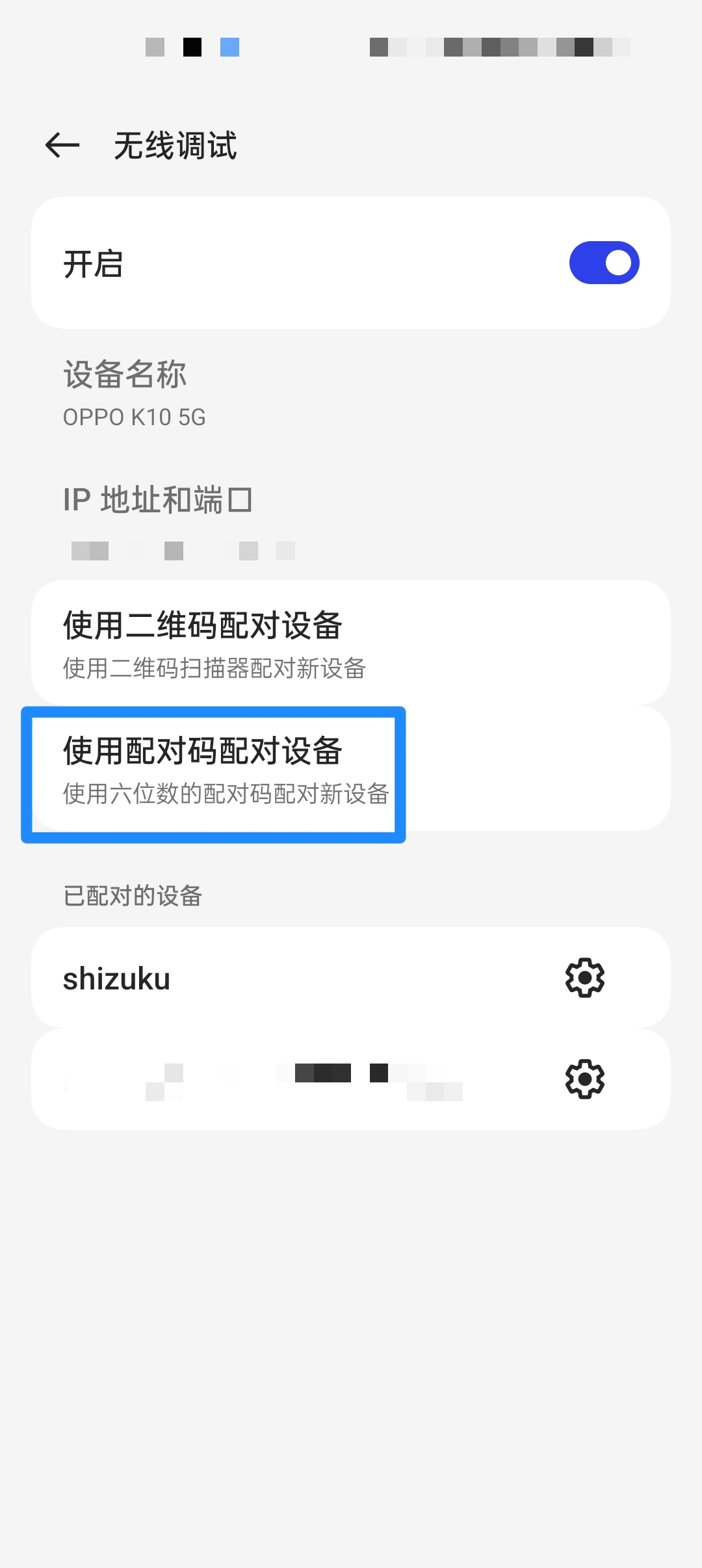
4、在【无线调试】界面点击使用配对码配对设备。
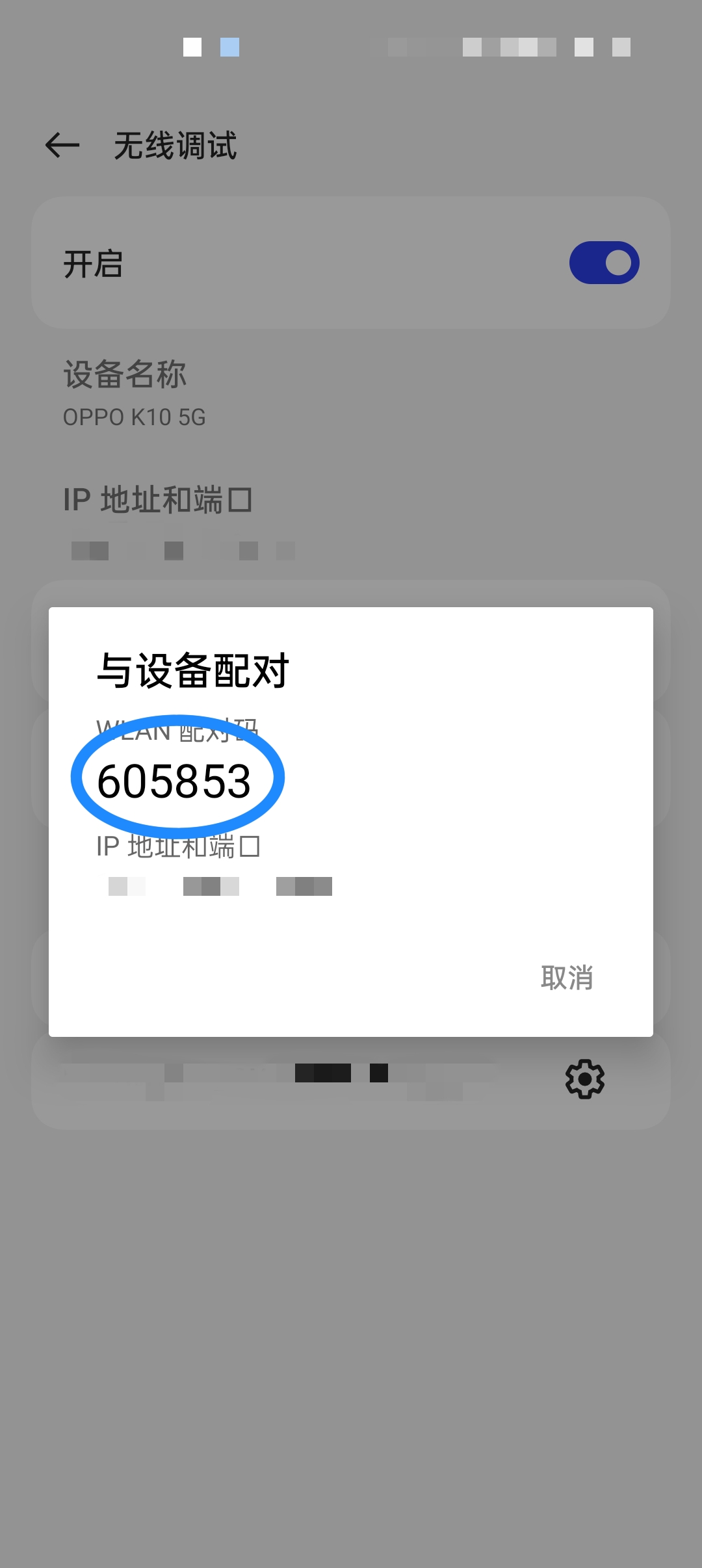
5、记下六位WLAN配对码。
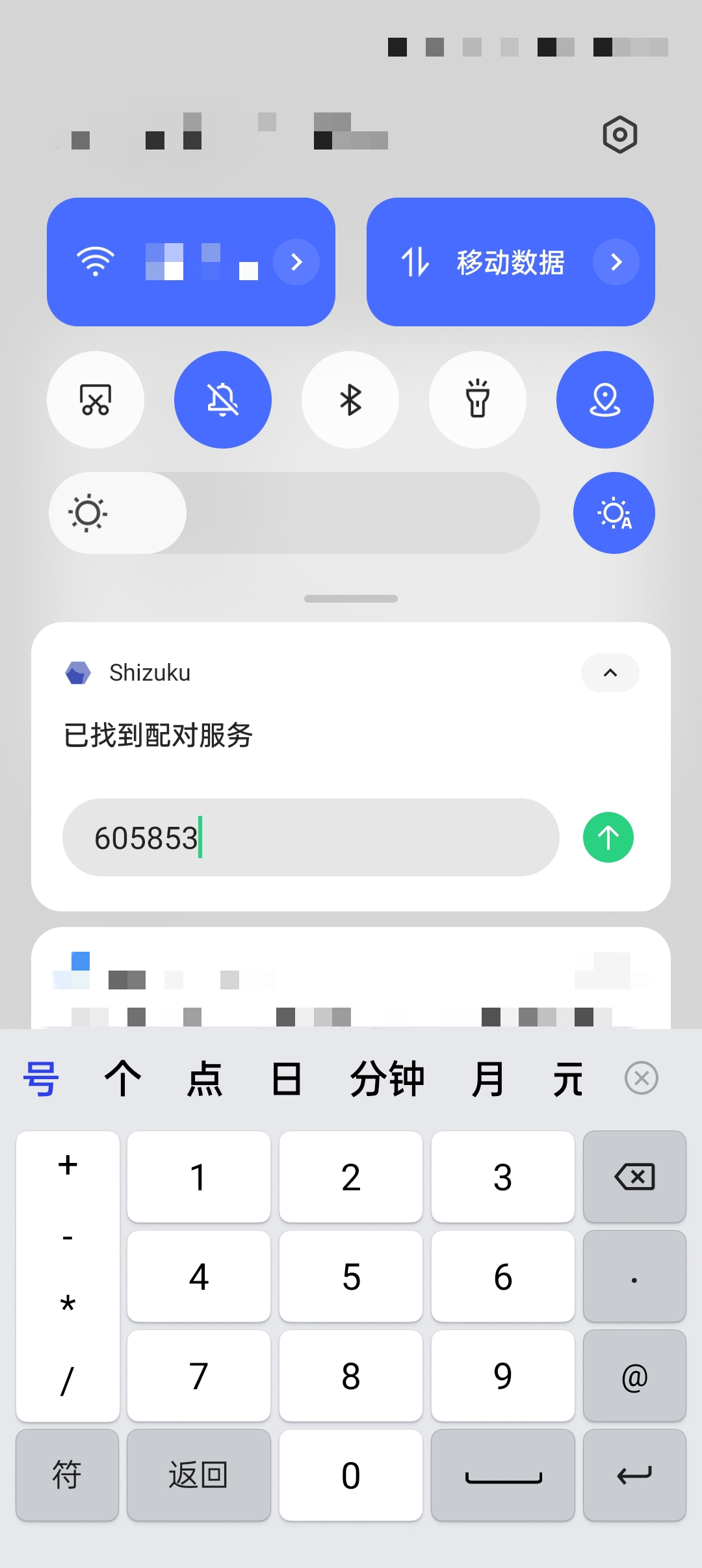
6、下拉手机通知栏,输入六位配对码。
7、如果显示此页面,点开作者的网页。
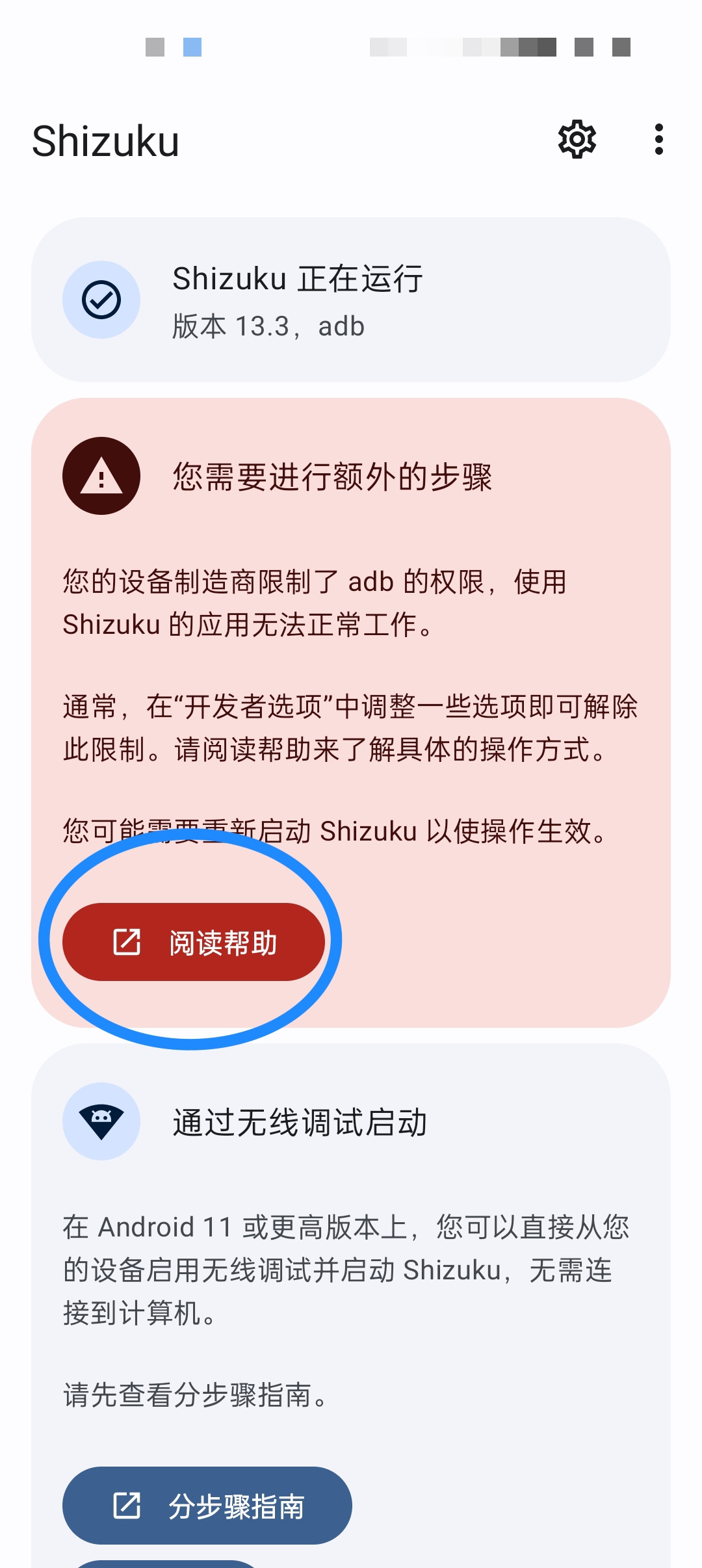
8、找到自己的设备,回来按要求做就解决了。
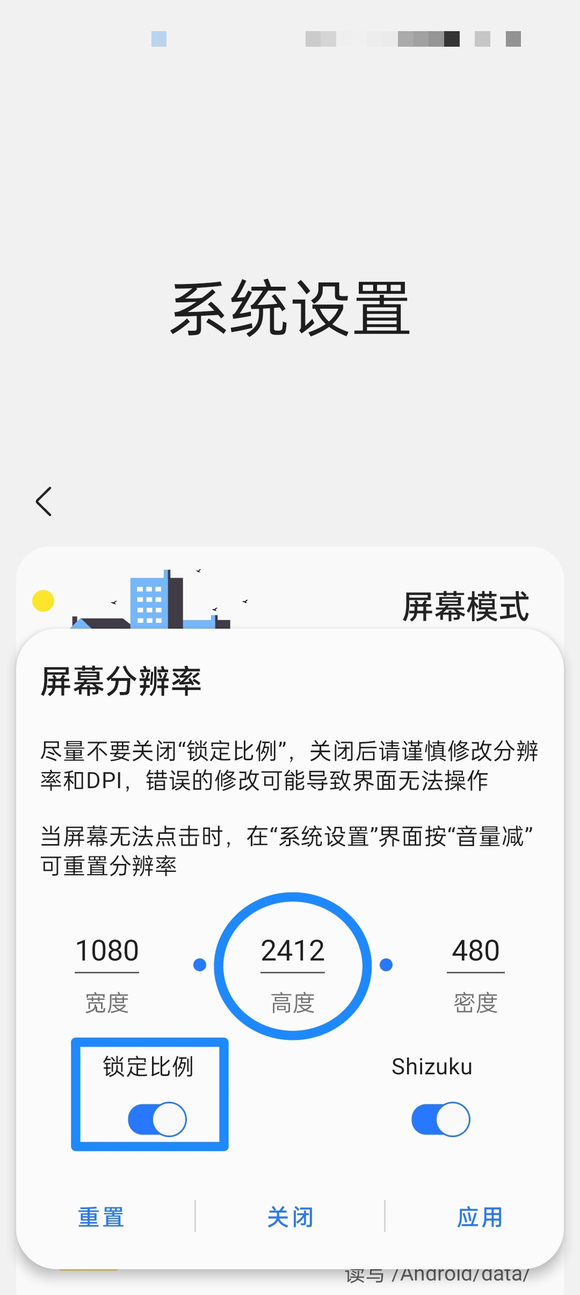
9、打开samhelper的系统设置界面,修改屏幕分辨率,关闭锁定比例。
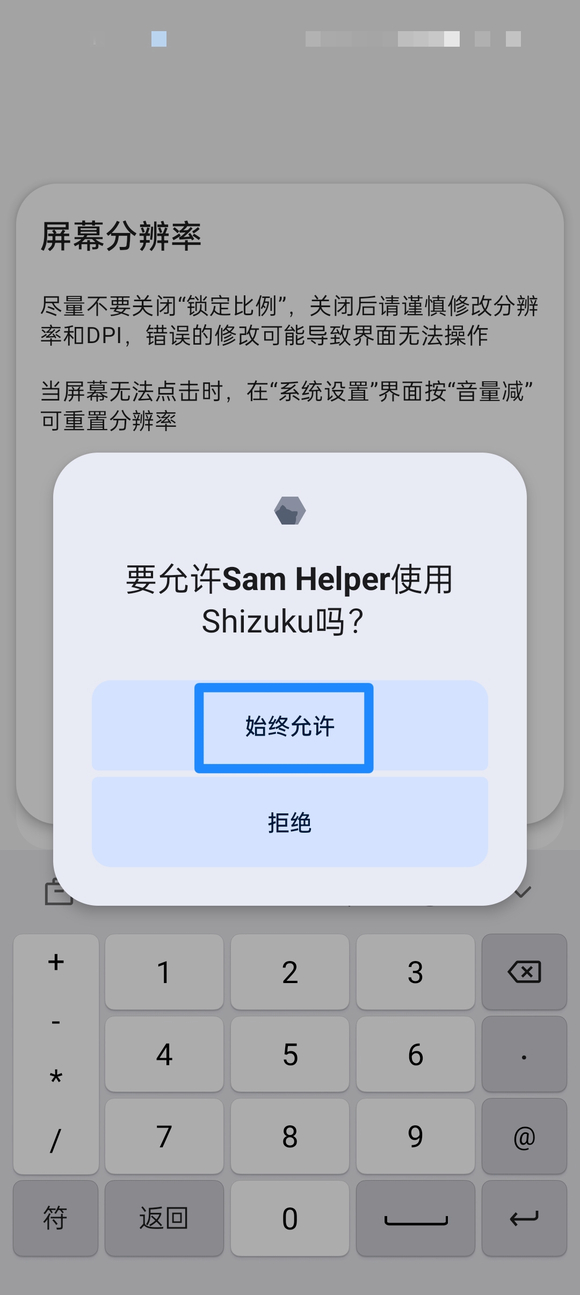
10、点击【始终允许】samhelper使用shizuku。
11、屏幕分辨率就修改好了。
Shizuku 支持通过以下三种方式启动。
如果您正在使用 GrapheneOS
您可能需要关闭 系统设置 - “安全” - “Secure app spawning”。
一、通过 Root 启动
如果您的设备已经 Root,直接启动即可。
二、通过无线调试启动
通过无线调试启动适用于 Android 11 或以上版本。这种启动方式无需连接电脑。由于系统限制,每次重新启动后都需要再次进行启动步骤。
1、在网络上搜索如何为您的机型启用“开发者选项”
2、进入开发者选项内,打开USB调试后,点击无线调试选项
3、启用无线调试
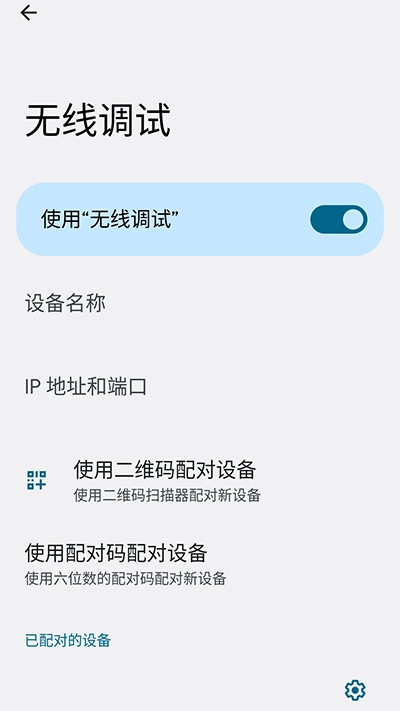
4、点按“无线调试”中的“使用配对码配对设备”,然后我们记住六位数的配对码

5、回到在 Shizuku,点击通过无线调试启动下的配对选项,并在弹出的通知框中输入我们刚刚记住的六位配对码
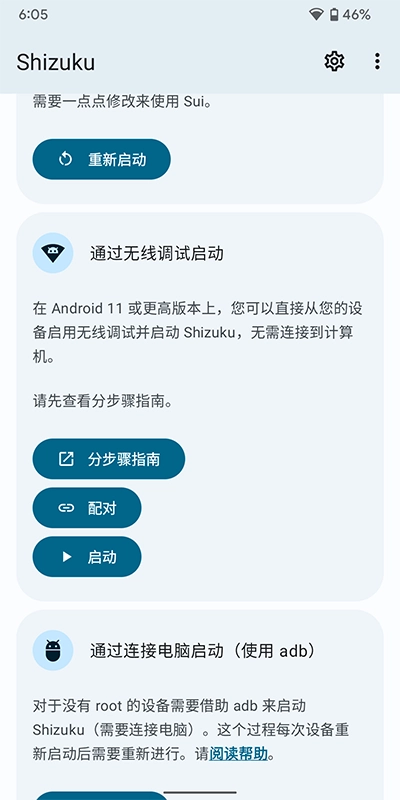
6、配对成功后,点击启动来启用Shizuku
如果无法启动,尝试禁用并重新开启无线调试。
三、通过连接电脑启动
该启动方式适用于未 Root 且运行 Android 10 及以下版本的设备。很不幸,该启动方式需要连接电脑。由于系统限制,每次重新启动后都需要再次进行启动步骤。
安装 adb
1、在电脑上下载由 Google 提供的“SDK 平台工具”并解压至任意文件夹(自行下载)
2、打开文件夹,右键选择
Windows 10:在此处打开 PowerShell 窗口(需要按住 Shift 才会显示该选项)
Windows 7:在此处打开命令行窗口(需要按住 Shift 才会显示该选项)
Mac 或 Linux:打开 Terminal(终端)
3、输入 adb 如果可以看到一长串内容而不是提示找不到 adb 则表示成功
提示
1、请不要关闭该窗口,后面提到的“终端”都是指此窗口(如果关闭请重新进行第 2 步)。
2、如果使用 PowerShell 或是 Linux 及 Mac,所有 adb 都要替换成 ./adb。
设置 adb
要使用 adb 你首先需要在设备上打开 USB 调试功能,通常需要经过以下步骤:
1、打开系统设置,进入关于
2、连续数次点击 "Build number" 后看到类似 "You are a developer" 的提示
3、此时你应该可以在设置中找到“开发者选项”,进入后开启“USB 调试”
4、连接设备到电脑,在终端中输入 adb devices
5、此时设备上会出现“是否允许调试”的对话框,勾选“总是允许”后确认
6、再次在终端中输入 adb devices,如无问题将会看到类似如下内容
List of devices attached
XXX device
不同设备开启“开发者选项”的步骤可能有所不同,请自己搜索。
启动 Shizuku
adb shell sh /storage/emulated/0/Android/data/moe.shizuku.privileged.api/start.sh
复制上方指令并粘贴到终端中,如无问题你将会在 Shizuku 中看到已启动成功。
LSPatch模块框架对于一些手机发烧友来说是非常有用的,下面小编就来讲一讲如何使用Shizuku软件来解释解锁完整版LSPatch模块框架
1、我们下载安装并打开软件显示没有运行
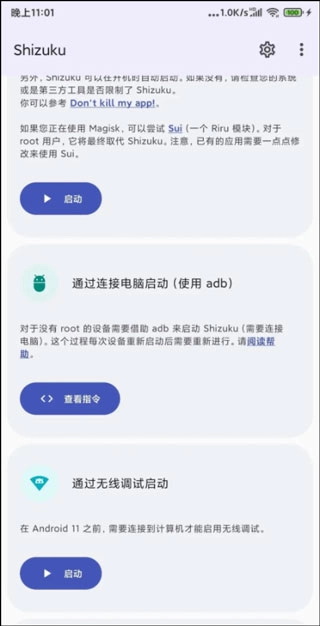
2、如果你的手机已ROOT直接给予Root权限后即可正常启动,后面两种开启方法均需要开启开发者模式并给予USB调试权限。

3、关于如何开启开发者模式并给予USB调试权限后面我以小米的MIUI系统为例进行说明
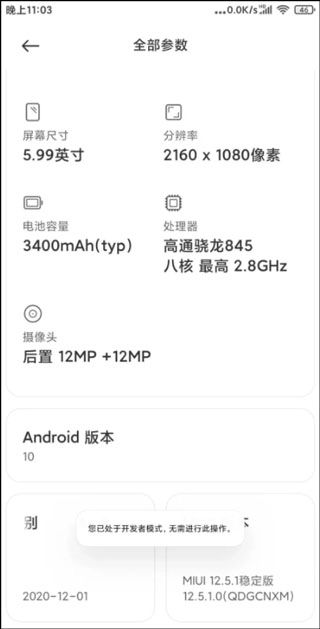
手机默认是没有开启开发者选项的,需要用户在设置中手动开启,一般在手机设置的关于手机或我的设备中可以找到系统版本相关信息,持续多次点击即可开启开发者选项,MIUI系统在设置-我的设备-全部参数-MIUI版本功能处持续点击知道出现已处于开发者模式的提示即可。
4、在开发者模式设置中可以找到USB调试并开启,安卓11以下版本的手机需要使用电脑通过ADB命令来启动
手机通过数据线连接好电脑并授予USB调试权限,在电脑端下载ADB命令工具,解压并打开ADB命令工具文件夹,打开PowerShell窗口
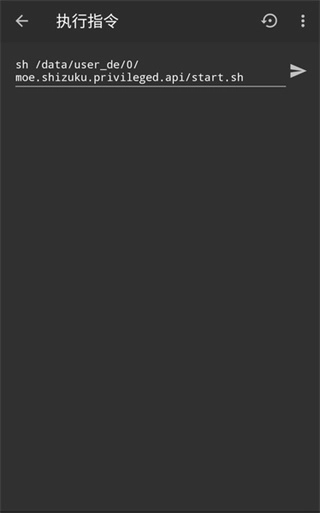
输入指令:
.\adb shell sh /storage/emulated/0/Android/data/moe.shizuku.privileged.api/start.sh
5、点击Enter确认即可成功启动S
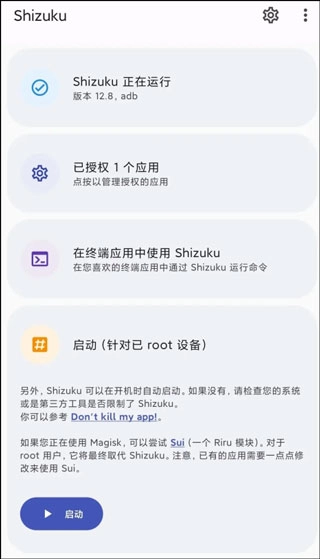
6、在已授权应用中为LSPatch开启授权,重启LSPatch显示服务可用,安卓11及其以上系统只需根据步骤指南通过无线调试启动,步骤指南中有针对常用厂商机型的可能遇到的问题的解决方案
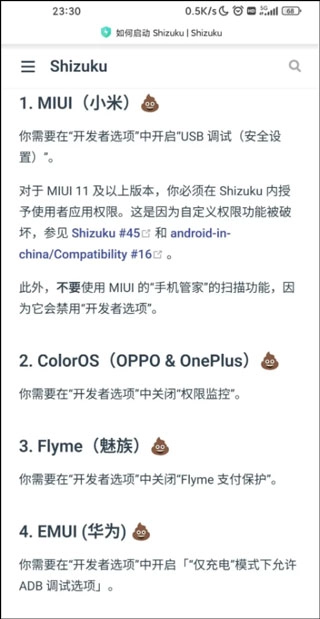
7、我们对照处理即可,后面我将以我使用的小米MIUI系统为例进行说明,手机的通知样式需要改成原生样式
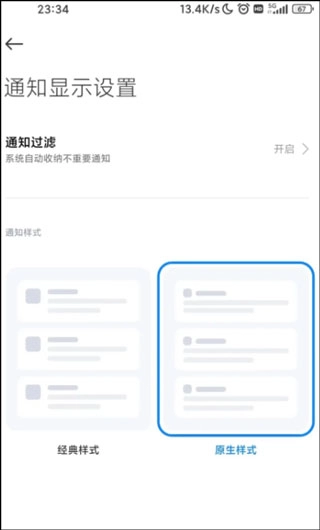
8、不然配对码可能会没法正常输入,然后点击配对,会提示我们打开开发者选项,启用开发者模式后我们按照引导进入开发者选项设置中确认开启USB调试和无线调试,引导里说MIUI可能还需要关闭手机管家的扫描功能,开启无线调试后点击使用配对码配对设备,记住弹出得配对码,在通知中输入正确得配对码完成配对。
9、配对成功后在软件中点击启动,稍等片刻即可正常运行。
10、在已授权应用中为LSPatch开启授权,重启LSPatch显示服务可用。
1、打开应用会跳转的界面,此时只需要点击执行即可,为检测到黑阈安装的提示。
2、激活失败,可能原因是没有安装或安装后没有打开过。
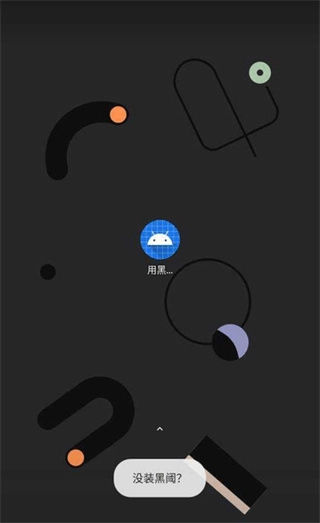
3、激活成功的实例。
1、【提供API使用方式】
为广大用户提供了一个方便使用API的方式,已经通过root的设备直接通过app启动;
2、【无需root也能使用】
软件使用没有限制,也无需root就可以轻松完成各种操作,非常好用的手机权限app;
3、【很贴心的引导功能】
软件的使用非常的简单方便,还为用户提供了贴心的指引进行操作,上手更加容易;
4、【随意进行设备修改】
用户可以使用这款软件进行对设备的随意修改,能够对设备的最高权限等进行获取。
1、各种各样的功能都可以进行使用,在使用的过程中如果出现授权问题,及时与我们的客服进行沟通,我们会解决用户的授权问题,并给用户做出售后保障。
2、所提供的授权途径是非常正规的,不会出现受骗现象,用户可以放心的进行使用我们这款软件。
3、可以一键进行多种应用的授权,这样节省了用户的时间,提高了用户的生活效率。
1、内置优化,可以对内置的各种文件等进行优化,提升了整体的操作效率等。
2、版本选择,根据自己的实际需求等,可以对各种应用版本等进行自由的选择。
3、隐私保护,提供了更加全面和智能的隐私保护技术,保障了个人隐私的安全性等。
4、实时更新,能够对各种服务等进行实时的更新处理,方便用户对各种服务等进行轻松掌握。
7.3分

小米跨屏互联
手机办公 / 40.76MB 2026-09-23更新伊瑟艾莉尔角色强度全面剖析!

7月5日将通过直播发布《刀剑神域》新游戏及同步推广的动画内容,整场直播时长为110分钟!

以撒的结合重生隐藏房间查找指南!
《赛马娘》全球巡演地点确定 将在美英韩日四地举办!

镭明闪击塔尼娅:角色培养完全指南!

命运圣契洛基技能效果的全面解读!

关于黑色四叶草魔法帝之道莱亚的技能说明!

剑星纳米服纯白季风获取方法!

《北斗神拳》等身大健次郎黄金雕像发布 4400万日元打造镇宅珍品!

满庭芳宋上繁华科技研发方向推荐!