123cha:提供安全、无毒的游戏、软件资源下载!



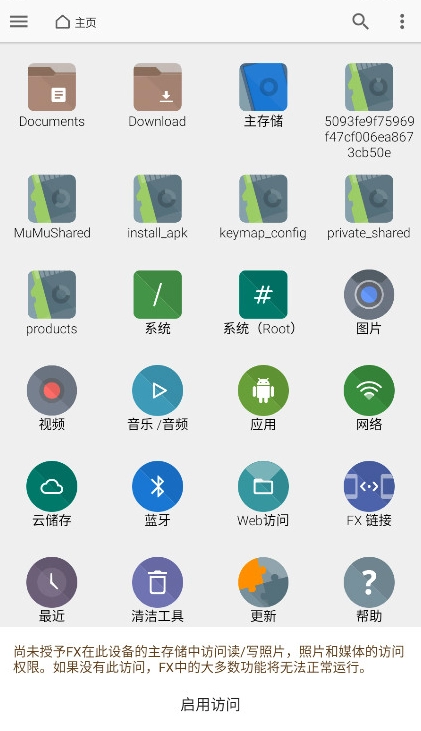
FX 文件管理器,一款专为现代计算平台打造的高级双窗格文件管理利器。凭借卓越性能、简洁直观的界面以及丰富的专业级功能,它重新设定了文件管理的效率标杆,堪称专业人士与高级用户管理本地、云端及网络存储资源的不二之选。如果您有相关需求,不妨来尝试一下。不多废话,赶紧来本站网亲身体验吧!
对于我们追求效率与简洁的上班族而言,FX文件管理器堪称量身定制。其界面采用Material Design风格,颜值颇高,看着赏心悦目,而且操作逻辑极为顺手。操作方式如同在电脑上处理文件,拖拽、复制、粘贴等操作简单直观。它还具备多窗口模式,可同时开启两个文件夹进行操作,在对比和移动文件时,效率直接提升一倍。处理工作文件时,感觉格外清爽,再也无需在不同应用间频繁切换,白白浪费时间了!
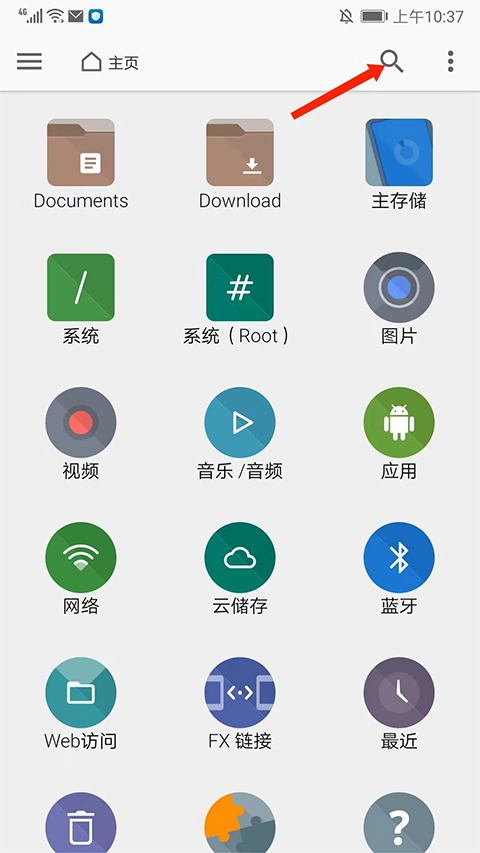
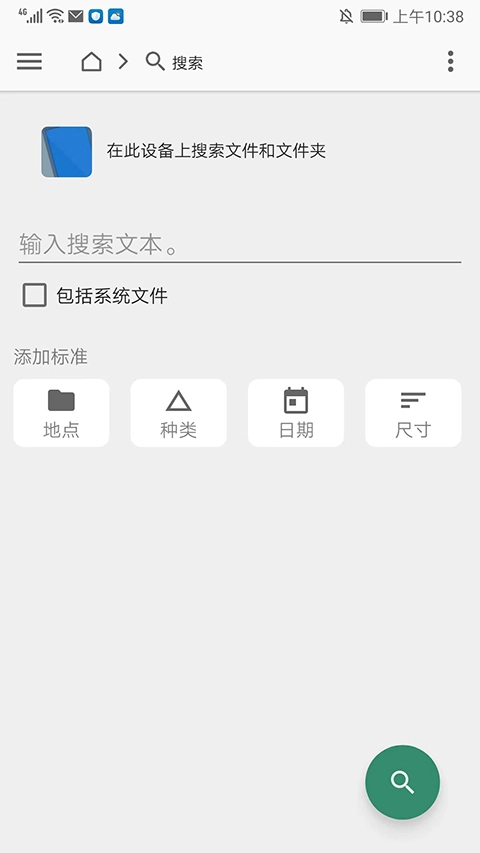
1. 开启fx文件管理器中文版,进入应用的主界面,点击右上角的【放大镜】图标,就能通过输入文本,以及添加地点、种类、日期、尺寸等条件,来搜索当前设备中的文件与文件夹。
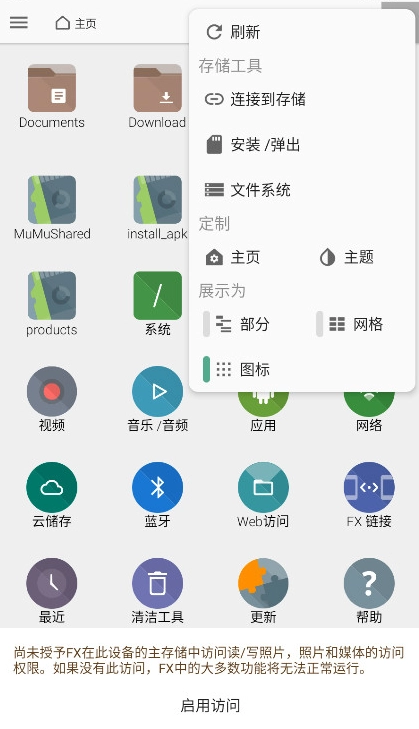
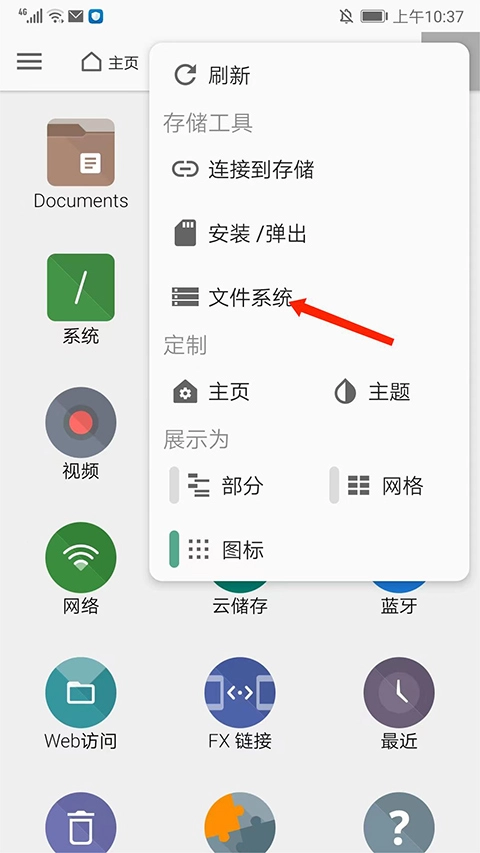
2、回到主界面,点击右上角的【三个点】图标,此时会弹出菜单窗口,该窗口包含刷新、连接到存储、安装/弹出、文件系统、定制以及展示的设置等多项菜单功能。在此,我们以【文件系统】为例进行说明。
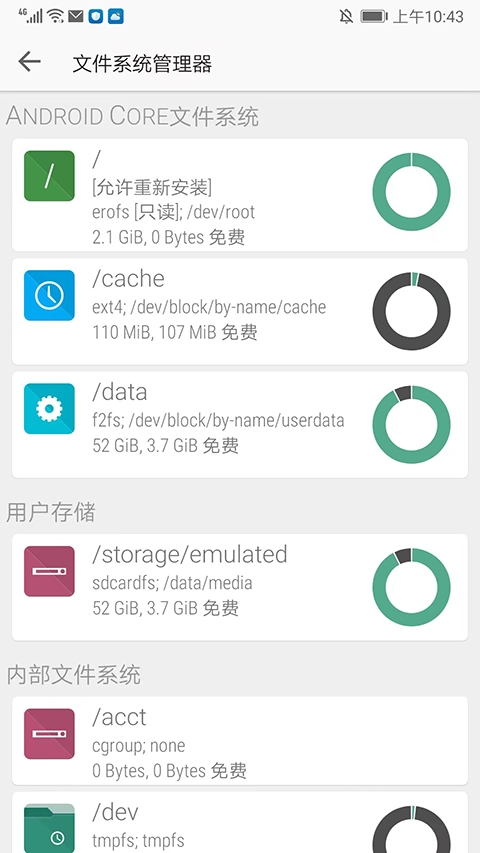
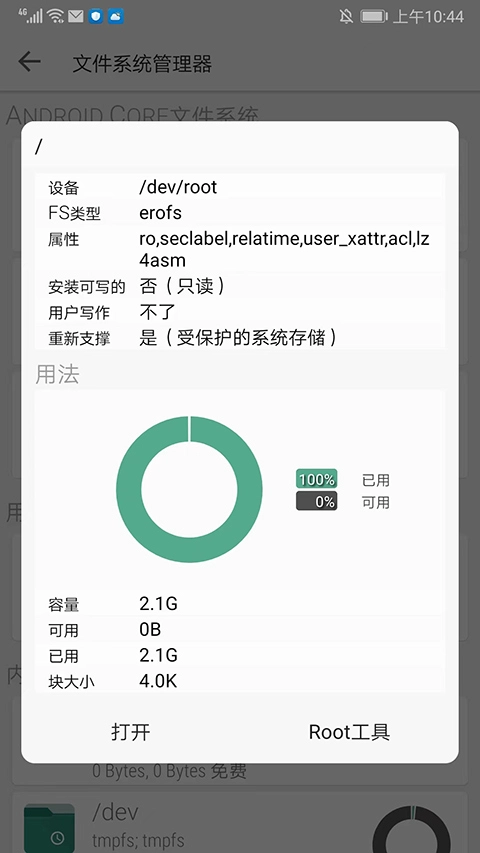
3、进入文件系统管理器界面,该界面展示了不同类型的文件系统以及用户存储等相关信息。在此界面中,用户能够依据自身需求,选择打开或者使用Root工具。
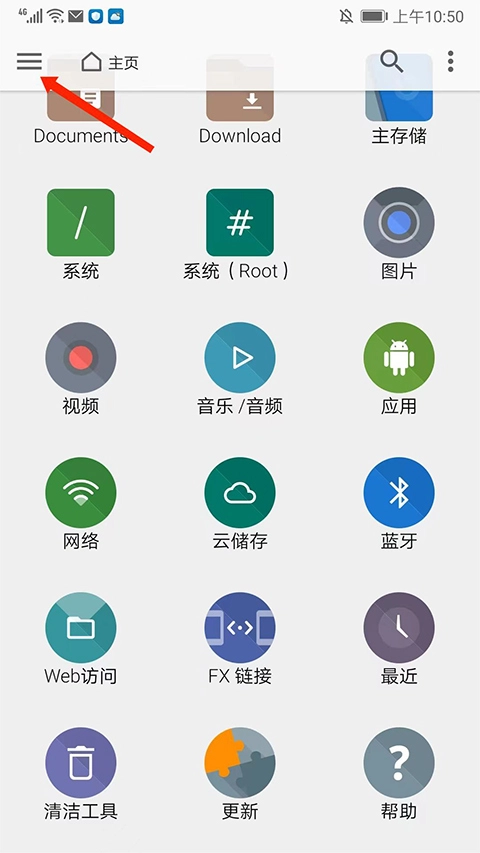
4、下面教大家一种借助拆分视图,快速实现文件复制粘贴与管理的方法。回到应用主界面,点击左上角的【三条杠】图标,
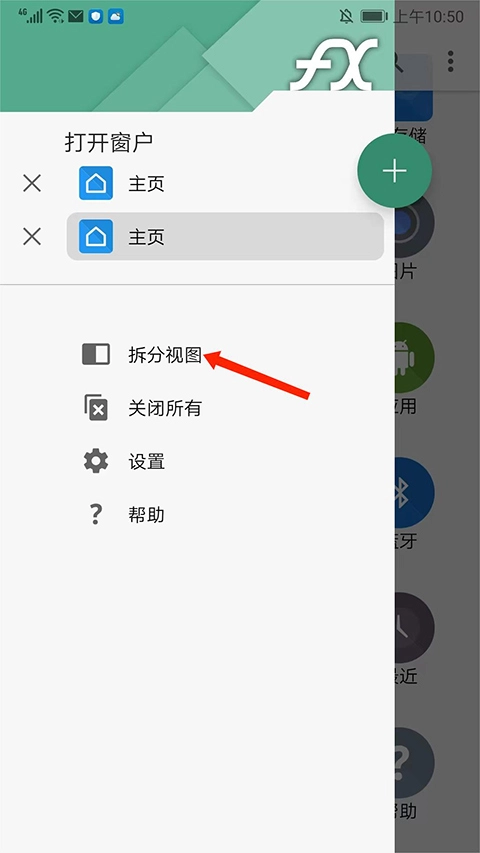
5、如图,选择【拆分视图】选项,
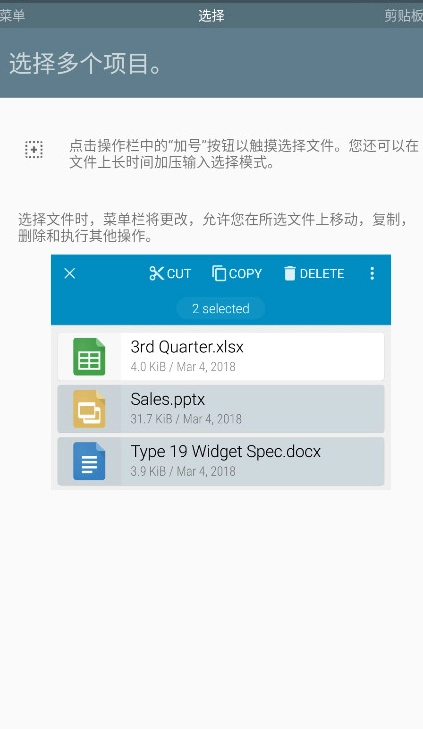
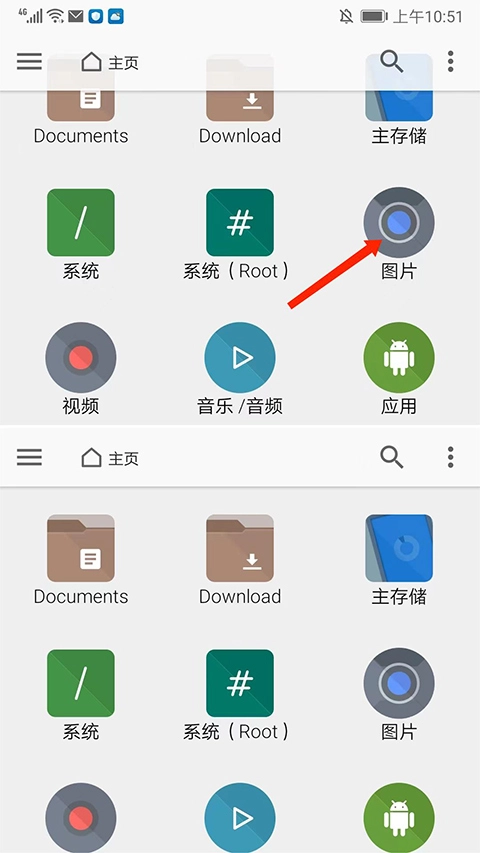
6、此时能够看到,多窗口的拆分视图界面已成功开启。在该界面中,你不仅可以同时浏览处于不同路径的文件,还能实现跨路径文件的复制粘贴操作。接下来,我们点击上方窗口的【图片】选项。
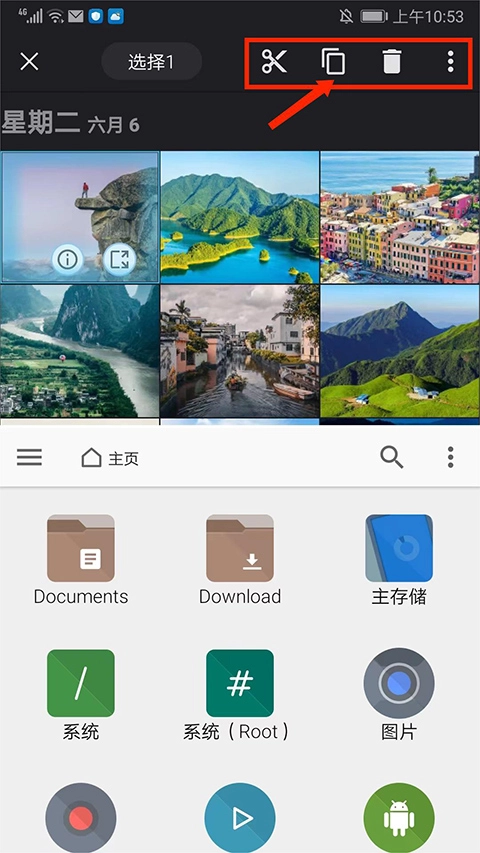
7、长按需要处理的图片,包括剪切、复制、删除等功能选项,这里以【复制】为例,
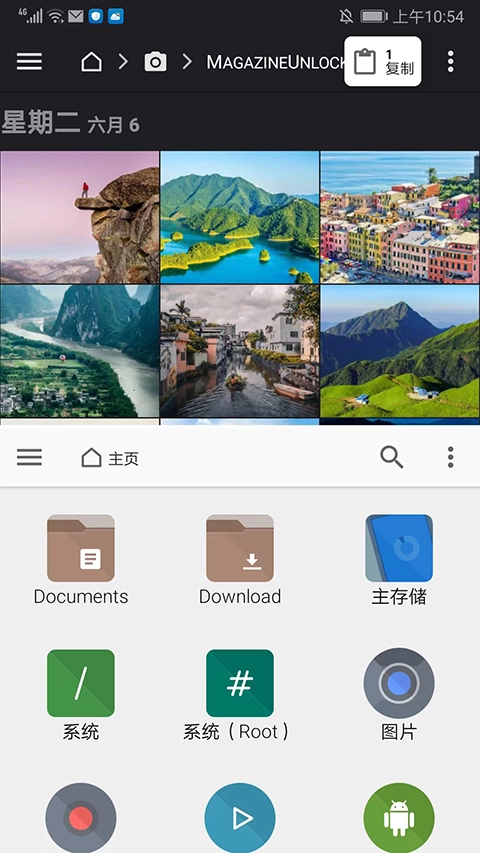
8、接着我们选择下方窗口需要放置的路径,先点击复制,然后点击粘贴,
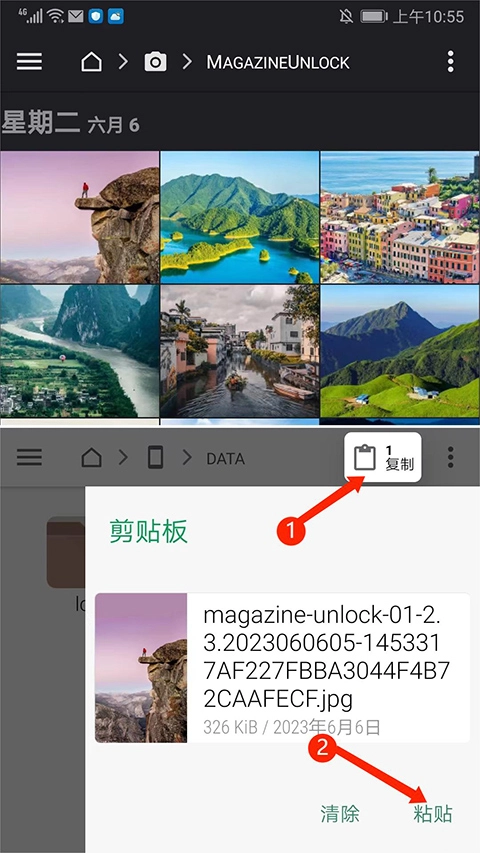
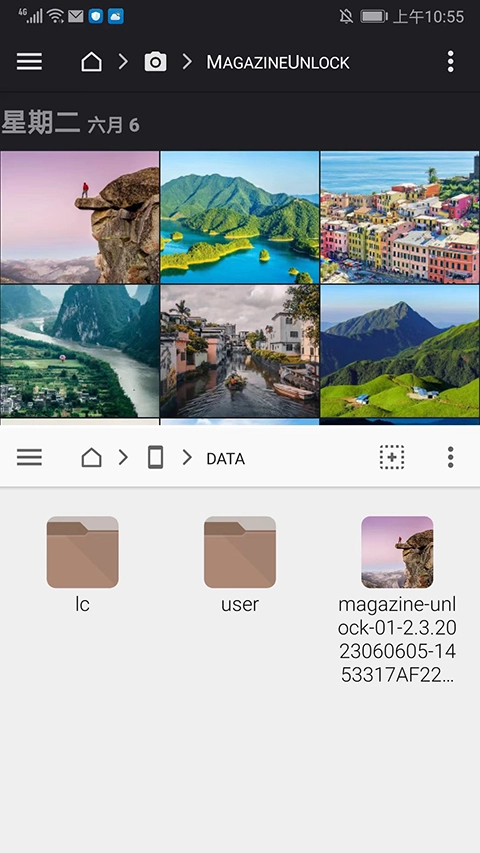
9、可看到已经成功粘贴放置到所需的路径中了,
10、我们返回任务栏,可看到当前已打开的窗口,点击需要的窗口即可进入,
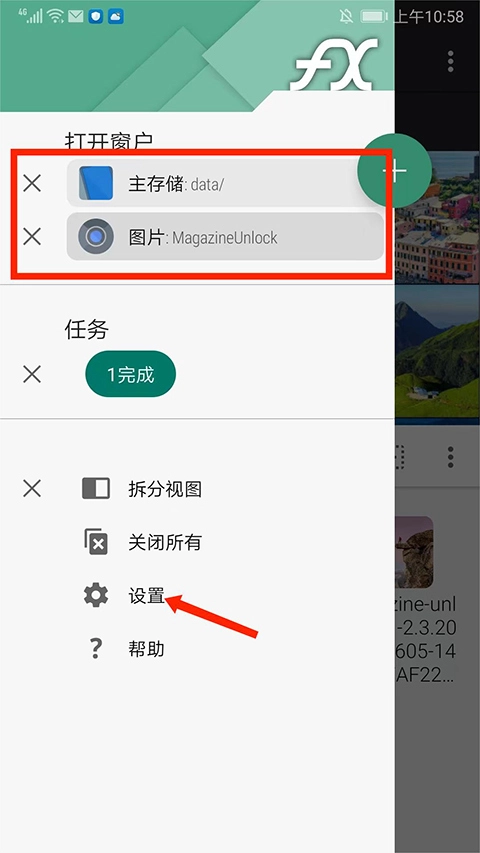
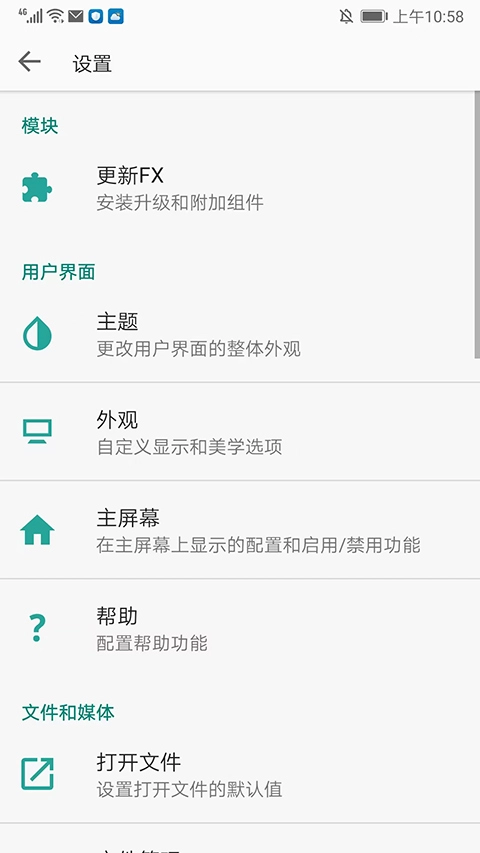
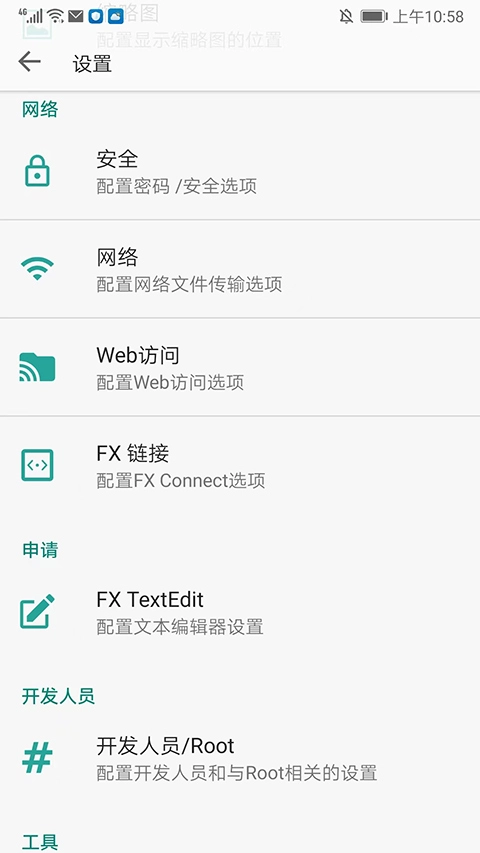
11、于设置界面,能够对模块、界面、网络、工具等栏目展开设置。以上便是fx文件管理器的使用方式。
1、软件运行流畅,无卡顿现象,保证了用户在使用过程中的良好体验;
2、在文件操作过程中,fx文件管理器确保了数据的安全性,能够有效避免数据丢失或损坏。
3、软件体积轻便,不会占用过多手机存储空间,适合各种手机配置!
1、浅色和深色的主题任选,您还可以更改状态和导航栏的颜色等等。
2、文档视频音频文件或者文件夹一键设置密码进行加密保护。
3、输入文件名称即可非常方便快速找到内部存储和SD卡中的文件。
8.4分
伊瑟艾莉尔角色强度全面剖析!

7月5日将通过直播发布《刀剑神域》新游戏及同步推广的动画内容,整场直播时长为110分钟!

以撒的结合重生隐藏房间查找指南!
《赛马娘》全球巡演地点确定 将在美英韩日四地举办!

镭明闪击塔尼娅:角色培养完全指南!

命运圣契洛基技能效果的全面解读!

关于黑色四叶草魔法帝之道莱亚的技能说明!

剑星纳米服纯白季风获取方法!

《北斗神拳》等身大健次郎黄金雕像发布 4400万日元打造镇宅珍品!

满庭芳宋上繁华科技研发方向推荐!