123cha:提供安全、无毒的游戏、软件资源下载!
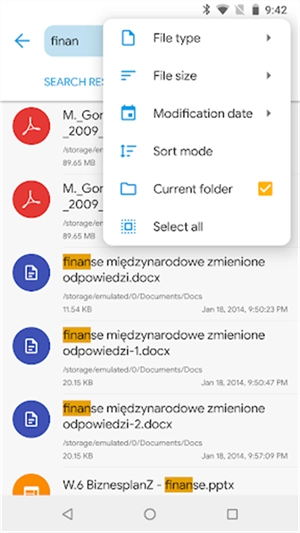
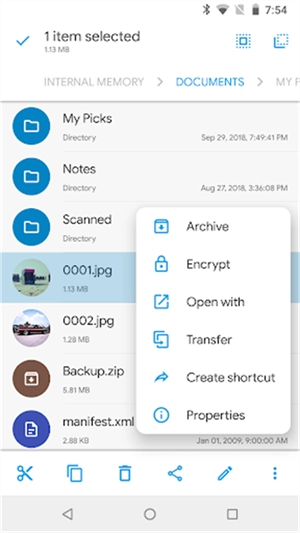
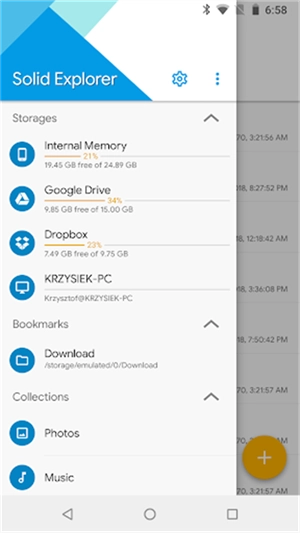
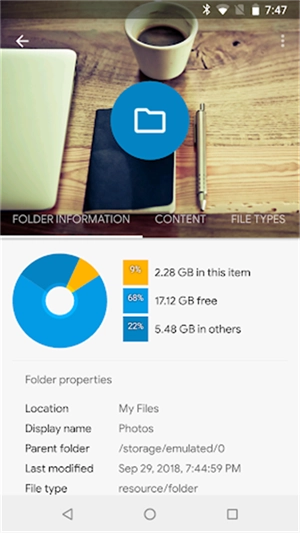
se文件管理器是一款专业的文件管理工具,能帮助用户管理手机里的各类文件,像音频、视频、文档等都不在话下。用户在线即可扫描所有文件,并且能按照文件类型进行分类整理,这样查找和浏览手机文件时会更加便捷。此外,软件支持复制和分享自己喜欢的文件,有需要的朋友不妨来试试!
如何访问坚果云里的文件
在坚果云中为Solid Explorer配置第三方应用密码
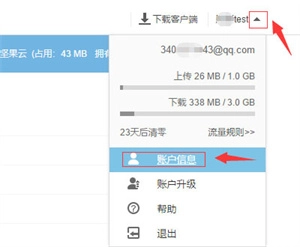
选择【安全选项】-【添加应用密码】,输入名称后点击【生成密码】,生成的这个密码即为后续在ES中需要输入的专用应用密码。
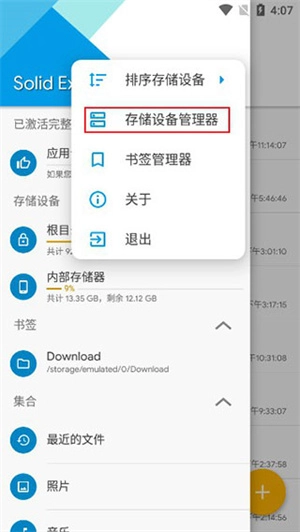
进入软件打开管理界面,选择【存储设备管理器】;
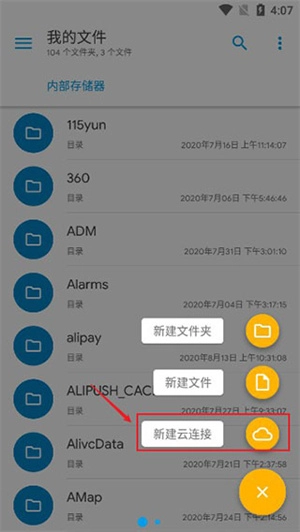
又在首界面选点击【+】,选择新建云链接;
选择【WebDAV】;

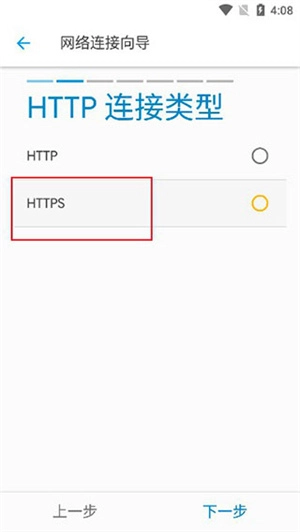
最后再选择【HTTPS】;
请填写服务器的详细信息,其中坚果云服务器地址对应的主机名是【坚果云】。
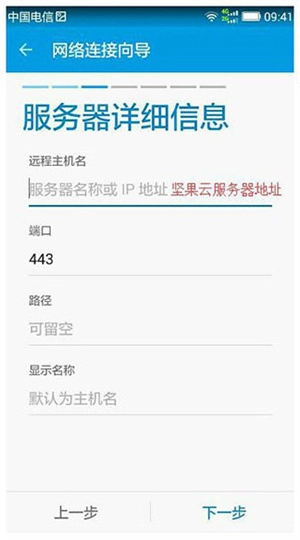
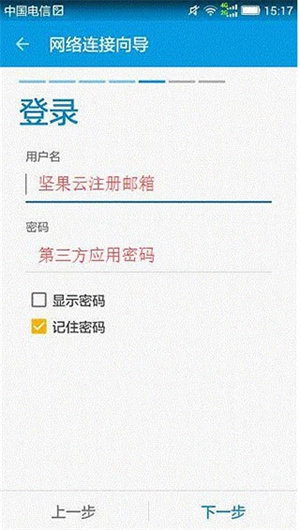
验证用户名与密码,其中用户名是坚果云的注册邮箱,密码为第三方应用密码。待确认这些信息准确无误后,执行连接操作即可。
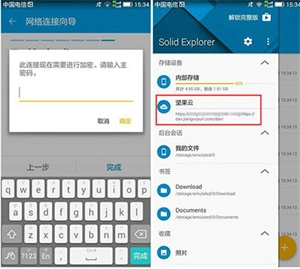
连接成功后,Solid Explorer会提示输入打开坚果云文件的密码,以此避免他人使用你的手机时能够直接访问文件内容。
为什么退出SOLID EXPLORER后它还会在后台继续运行呢?
目前并没有正确的方式能退出应用程序(也就是终止它的进程)。在Android系统里,你不需要退出应用,而是让它处于后台状态。这也解释了为什么无论你按下主页键还是返回键,结果都不会有什么不同。
批量管理提高了工作效率,解决了管理的很多问题。
网络连接的方法也是比较的简单,一键都可以连接。
提供很多的管理方式,根据个人的需求灵活的使用。
存在各种各样的操作方式,并且还能够选择不同的文件内容。
在最高级的系统里开启权限后,就能直接使用了。
扩展性非常强,可以从不同的插件中获得功能。
这个功能给用户带来了极大的便利,用户还能根据需求选择不同的内容。
直观用户界面
界面直观且友好,让文件管理变得轻松简单,就算是不太懂技术的用户也能很快上手。
云存储一体化
整合了多款云存储服务,用户能够便捷地查看、上传及管理云端文件,达成流畅的云存储统筹。
双窗口浏览
SE文件管理器具备双窗口浏览功能,用户能够同时查看并操作两个不同的文件夹,便于进行文件的拷贝、移动以及比较操作。
v2.8.46版本
SMB客户端改进
修复了不当的SFTP文件覆盖处理
6.9分
伊瑟艾莉尔角色强度全面剖析!

7月5日将通过直播发布《刀剑神域》新游戏及同步推广的动画内容,整场直播时长为110分钟!

以撒的结合重生隐藏房间查找指南!
《赛马娘》全球巡演地点确定 将在美英韩日四地举办!

镭明闪击塔尼娅:角色培养完全指南!

命运圣契洛基技能效果的全面解读!

关于黑色四叶草魔法帝之道莱亚的技能说明!

剑星纳米服纯白季风获取方法!

《北斗神拳》等身大健次郎黄金雕像发布 4400万日元打造镇宅珍品!

满庭芳宋上繁华科技研发方向推荐!