123cha:提供安全、无毒的游戏、软件资源下载!

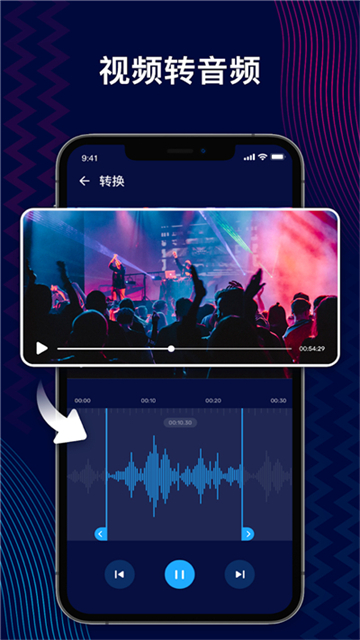
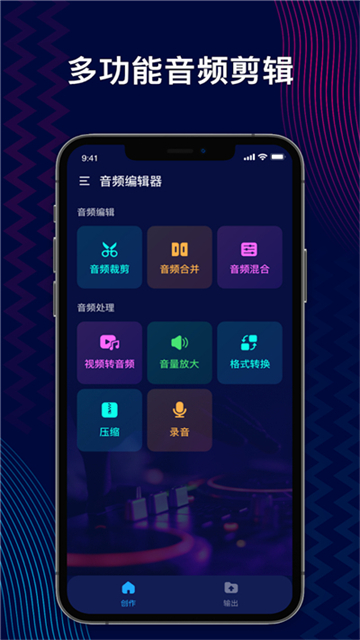
AudioEditor是一款专为普通用户和音频爱好者打造的线上剪辑平台,它由专业团队开发,核心优势在于把复杂的音频处理技术转化为简单易懂的操作,让新手小白也能快速上手创作。不管你是想剪辑一段喜欢的歌曲做手机铃声,还是从短视频里提取背景音乐,或者给录制的音频做降噪、混音处理,AudioEditor都能满足需求。它支持多种音频格式导入,从常见的MP3、WAV到FLAC、AAC都能兼容,导入后通过可视化的音波图,你可以精确到毫秒级裁剪音频,轻松去掉不需要的部分。软件里的功能分类清晰,剪辑、拼接、混音、格式转换等常用功能都放在显眼位置,操作流程没有多余步骤,就算第一次用也能跟着界面提示完成任务。比如你想做铃声,只要导入音乐、裁剪喜欢的片段、设置淡入淡出效果,就能直接保存并设置为手机铃声,整个过程不超过三分钟。对于需要更专业效果的用户,它还提供均衡器调节、音量增益、降噪等功能,让你不用专业设备也能做出质感不错的音频作品。
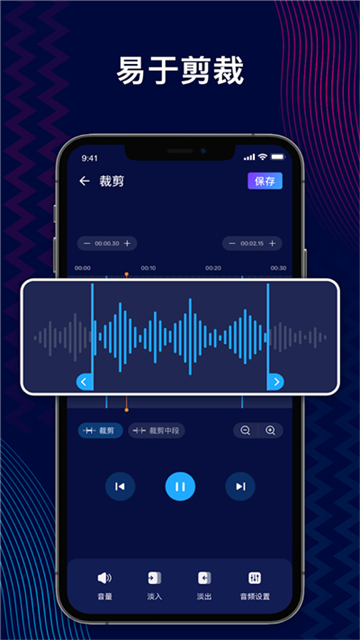
音频剪辑是AudioEditor最基础也最实用的功能,它支持精确到毫秒级的裁剪,你可以通过拖动音波图上的滑块,直接选中想要保留的区域,不管是裁剪首尾的空白部分,还是去掉中间某一段杂音都很方便。可视化的音波图能让你更直观地看到音频的起伏,避免误剪重要内容。
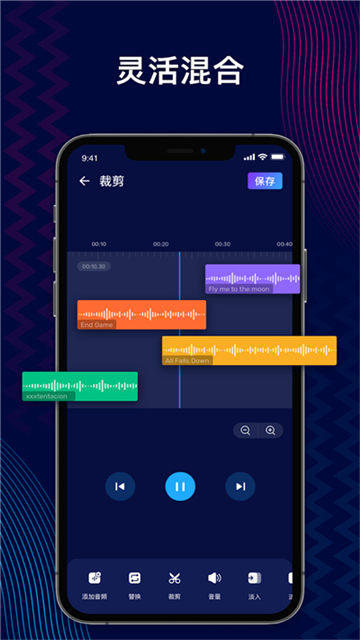
音频拼接和混音功能适合喜欢制作串烧音乐的用户,你可以导入多段不同格式的音频,按照顺序拼接成一个完整的文件,还能调整每段音频的音量和过渡效果。混音功能则支持多轨编辑,把多个音频层叠在一起,比如给背景音乐加上自己的录音,或者把两首歌的高潮部分混合,做出独特的效果。
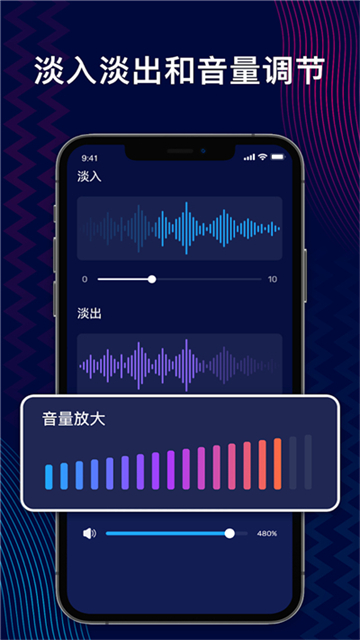
均衡器和音量调节功能能提升音频的听感,均衡器里有预设的音效模式,也可以手动调整重低音、中音、高音的参数,让音乐更符合自己的喜好。音量增益功能可以把声音小的音频放大,淡入淡出效果则能让音频的开始和结束更自然,避免突然的音量变化。
第一次打开AudioEditor后,你会看到主界面上的功能按钮,比如“剪辑”“拼接”“混音”等。如果要裁剪音频,先点击“剪辑”按钮,然后在弹出的文件选择界面里找到要处理的音频文件,注意第一次使用时可能需要授予软件读取文件的权限,按照提示操作就行。
选中音频后,界面会显示音波图,你可以拖动底部的滑块调整播放进度,找到要裁剪的起始点和结束点,点击“裁剪”按钮就能保留选中的部分。裁剪完成后,你可以点击“试听”按钮确认效果,如果满意就点击“保存”,保存时还能选择输出格式和质量。
保存后的音频会出现在“输出”模块里,你可以在这里找到所有处理过的文件,支持一键分享到社交平台,或者直接设置为手机铃声。如果想给音频加特效,比如降噪或变音,可以回到主界面选择对应的功能按钮,按照提示操作即可。
以下是AudioEditor与两款常见音频工具的核心功能对比,帮助用户选择适合自己的工具。
| 功能 | AudioEditor | GoldWave | Audacity |
|---|---|---|---|
| 操作难度 | 简单,新手易上手 | 中等,需一定学习成本 | 复杂,适合专业用户 |
| 毫秒级裁剪 | 支持 | 支持 | 支持 |
| 视频转音频 | 支持 | 不支持 | 需插件支持 |
| 手机铃声制作 | 一键设置 | 需手动导出设置 | 需手动导出设置 |
| 降噪功能 | 自动+手动降噪 | 手动降噪 | 手动降噪 |
人声增强和消除功能是AudioEditor的亮点之一,如果你录制的音频里人声太小,可以用“人声增强”功能提升清晰度;如果想制作伴奏,“人声消除”功能能去掉大部分 vocals,虽然不能完全消除,但对于普通用户来说足够使用。
噪声消除功能支持自动和手动两种模式,自动模式会智能识别音频里的背景噪音并去除,手动模式则可以让你选择一段纯噪音的区域作为样本,软件会根据样本精准降噪,适合处理环境噪音比较明显的录音。
魔力变音功能能给音频添加有趣的特效,比如水下回声、环绕声、外星人声音等,你可以把自己的录音变成不同的音色,适合制作趣味音频或者给视频配音增加效果。
AudioEditor支持多种导入方式,你可以通过Wi-Fi从电脑导入音频文件,也可以直接从手机的音乐库或相册里选择音频和视频。如果其他应用里有音频文件,还能直接分享到AudioEditor里进行处理,不用来回切换应用。
导出时你可以选择不同的音频格式,包括MP3、AAC、WAV、FLAC等,还能调整输出质量,比如把文件压缩得更小方便分享,或者选择无损格式保存音质。导出后的文件会自动保存到手机的指定文件夹,方便后续查找。
对于手机铃声制作,导出后可以直接点击“设置为铃声”按钮,软件会自动把音频设置为来电铃声、短信铃声或者闹钟铃声,不用再去手机设置里手动操作,节省时间。
如果你想制作串烧音乐,可以用拼接功能导入多段音频,然后调整每段的顺序和间隔时间。在拼接前,建议给每段音频设置淡入淡出效果,这样过渡会更自然,不会出现突然的音量变化。
用均衡器调整音效时,可以先试试软件预设的模式,比如“流行”“摇滚”“古典”等,找到喜欢的风格后再手动微调参数。比如听流行音乐时,可以适当提升低音和高音,让节奏更明显。
录制音频时,尽量选择安静的环境,避免背景噪音。如果还是有噪音,可以用降噪功能处理。另外,录制时把手机放在离声源近一点的地方,能提升录音的清晰度。
以下是软件近期的版本迭代信息,帮助用户了解产品变化。
版本号:v1.01.66.0321(最新) 更新内容:小错误修复,优化部分功能的稳定性
版本号:v1.01.65.0215 更新内容:新增魔力变音特效,优化降噪功能的精准度
版本号:v1.01.64.0108 更新内容:支持Wi-Fi导入导出功能,提升音频处理速度
问:为什么导入音频时提示权限不足?
答:这是因为软件还没有获得读取手机文件的权限,你可以在手机的设置里找到AudioEditor,开启“存储”权限,然后重新打开软件导入音频。
问:裁剪后的音频为什么保存失败?
答:可能是手机存储空间不足,或者音频文件太大。你可以先清理手机内存,或者选择较低的输出质量保存音频,这样文件会更小更容易保存。
问:人声消除功能为什么不能完全去掉 vocals?
答:目前的技术还无法做到100%消除人声,尤其是当人声和伴奏混合得比较紧密时。不过AudioEditor的人声消除功能已经能去掉大部分 vocals,适合制作简单的伴奏使用。
总结来说,AudioEditor是一款兼顾易用性和功能性的音频剪辑工具,不管是新手还是有一定需求的用户都能找到适合自己的功能。它的操作简单,功能全面,能满足日常的音频处理需求,比如制作铃声、剪辑音乐、提取音频等。如果你需要一款不用复杂学习就能上手的音频工具,AudioEditor是个不错的选择。
9.3分

小鱼资源库
实用工具 / 3.4MB 2026-09-25更新伊瑟艾莉尔角色强度全面剖析!

7月5日将通过直播发布《刀剑神域》新游戏及同步推广的动画内容,整场直播时长为110分钟!

以撒的结合重生隐藏房间查找指南!

《赛马娘》全球巡演地点确定 将在美英韩日四地举办!

镭明闪击塔尼娅:角色培养完全指南!

命运圣契洛基技能效果的全面解读!

关于黑色四叶草魔法帝之道莱亚的技能说明!

剑星纳米服纯白季风获取方法!

《北斗神拳》等身大健次郎黄金雕像发布 4400万日元打造镇宅珍品!

满庭芳宋上繁华科技研发方向推荐!