123cha:提供安全、无毒的游戏、软件资源下载!

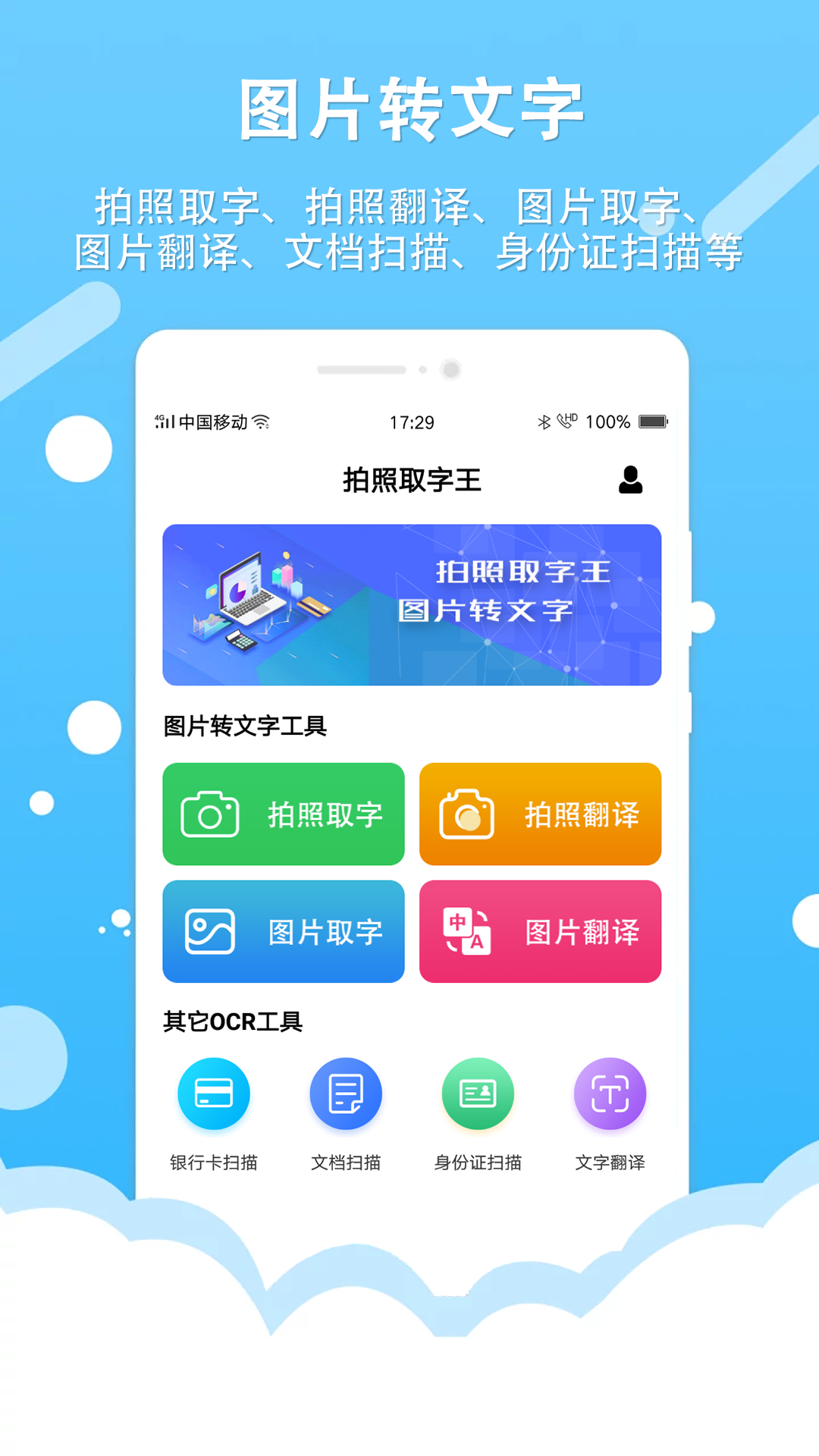
在日常学习和工作中,我们经常会遇到需要把纸质文字转成电子文档的场景,比如学生整理课堂笔记、商务人士扫描合同文件,或者想把图片里的文字复制下来编辑。这时候,一款好用的OCR工具就特别重要。拍照取字王就是这样一款基于OCR文字识别技术的工具,它能快速提取图片、照片里的文字,还能实现拍照翻译,识别速度快、准确率高,帮用户解决文字提取的麻烦。不管是拍一张纸质文档的照片,还是导入手机里的图片,它都能精准识别文字,还支持指定区域提取,自由调节识别范围,自动把图片里的内容转成可编辑的文字。除了基础的文字提取,它还有文档扫描、身份证扫描、多语言翻译等功能,覆盖了大众、学生、商务人士等不同人群的需求,让文字处理变得更高效、更便捷。
拍照取字是拍照取字王最基础也最常用的功能。打开软件后,直接用手机对着需要提取文字的纸质内容拍照,比如书本上的知识点、手写的笔记,软件会自动启动OCR识别技术,几秒钟就能把照片里的文字提取出来。提取后的文字可以直接复制,也能分享给微信好友、保存到笔记里,不用再手动打字输入,节省了很多时间。
图片取字则是针对手机里已有的图片。比如你在网上看到一张带有文字的截图,或者朋友发来的图片里有重要信息,打开拍照取字王,选择“图片取字”功能,导入这张图片,软件就能快速识别图片中的文字。不管是印刷体还是手写体(清晰的手写体),识别准确率都比较高,提取后的文字可以编辑、复制,方便后续使用。
这两个功能的操作都很简单,不需要复杂的设置,打开软件就能直接用。对于经常需要处理图片文字的人来说,这两个功能能大大提高效率,避免了手动输入的繁琐。
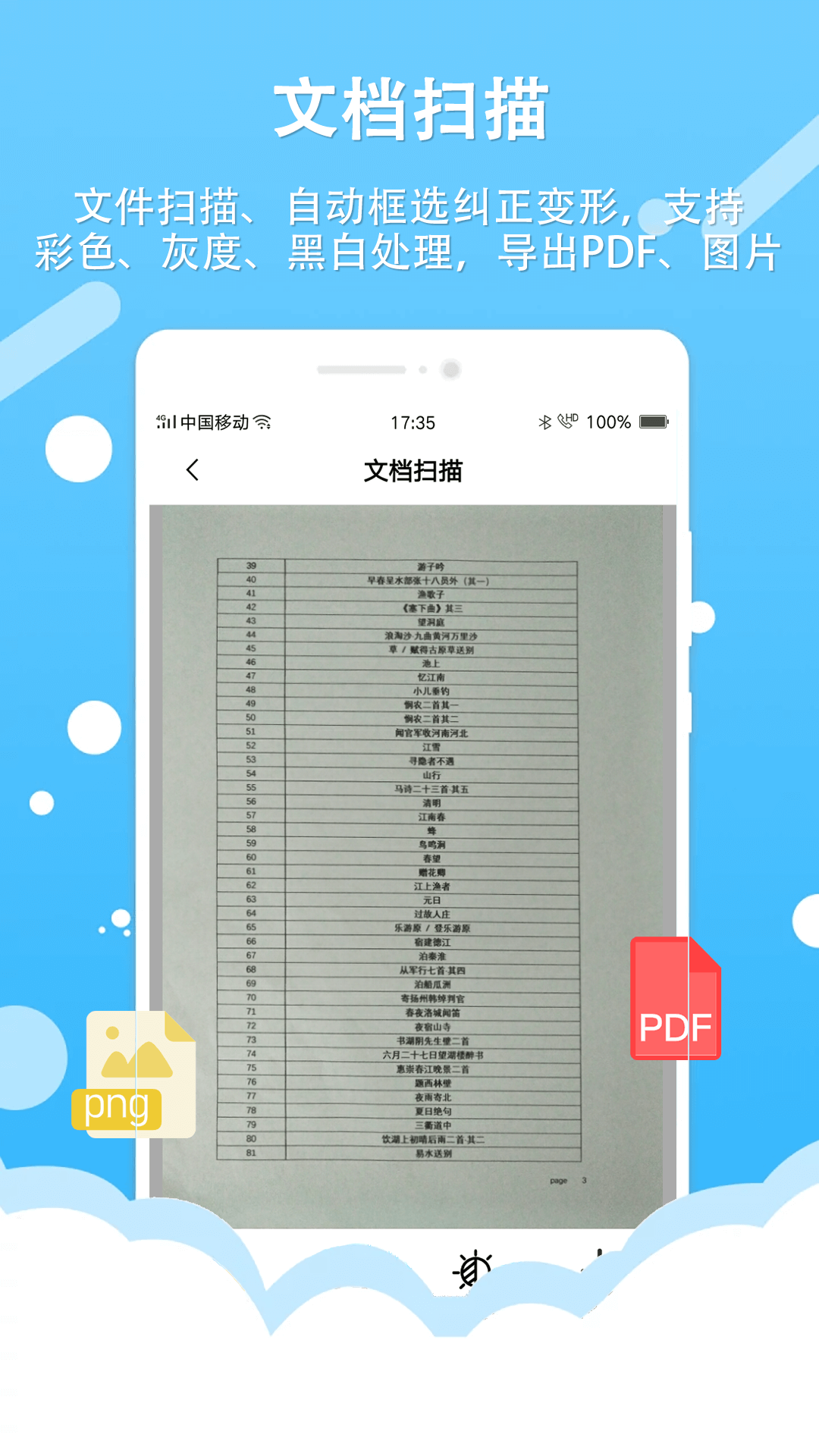
文档扫描功能专门针对A4纸质文件。比如你有一份纸质合同、一份打印的报告,想把它转成电子版保存,就可以用这个功能。打开文档扫描,对着A4纸拍照,软件会自动识别纸张的边缘,把多余的背景去掉,只保留文件内容。
扫描完成后,还可以选择处理效果,比如彩色、灰度或者黑白。彩色模式适合需要保留文件原有色彩的场景,比如带有图表的文档;灰度和黑白模式则更适合纯文字的文件,能让文字更清晰,文件体积也更小。处理好的文档可以导出成PDF或者图片格式,PDF格式方便打印和存档,图片格式则适合分享到社交平台。
这个功能对商务人士特别实用,出差的时候遇到需要扫描的文件,不用找打印店,用手机就能完成,节省了时间和精力。学生也可以用它扫描课堂上的板书、老师发的资料,把纸质内容转成电子版,方便整理和复习。
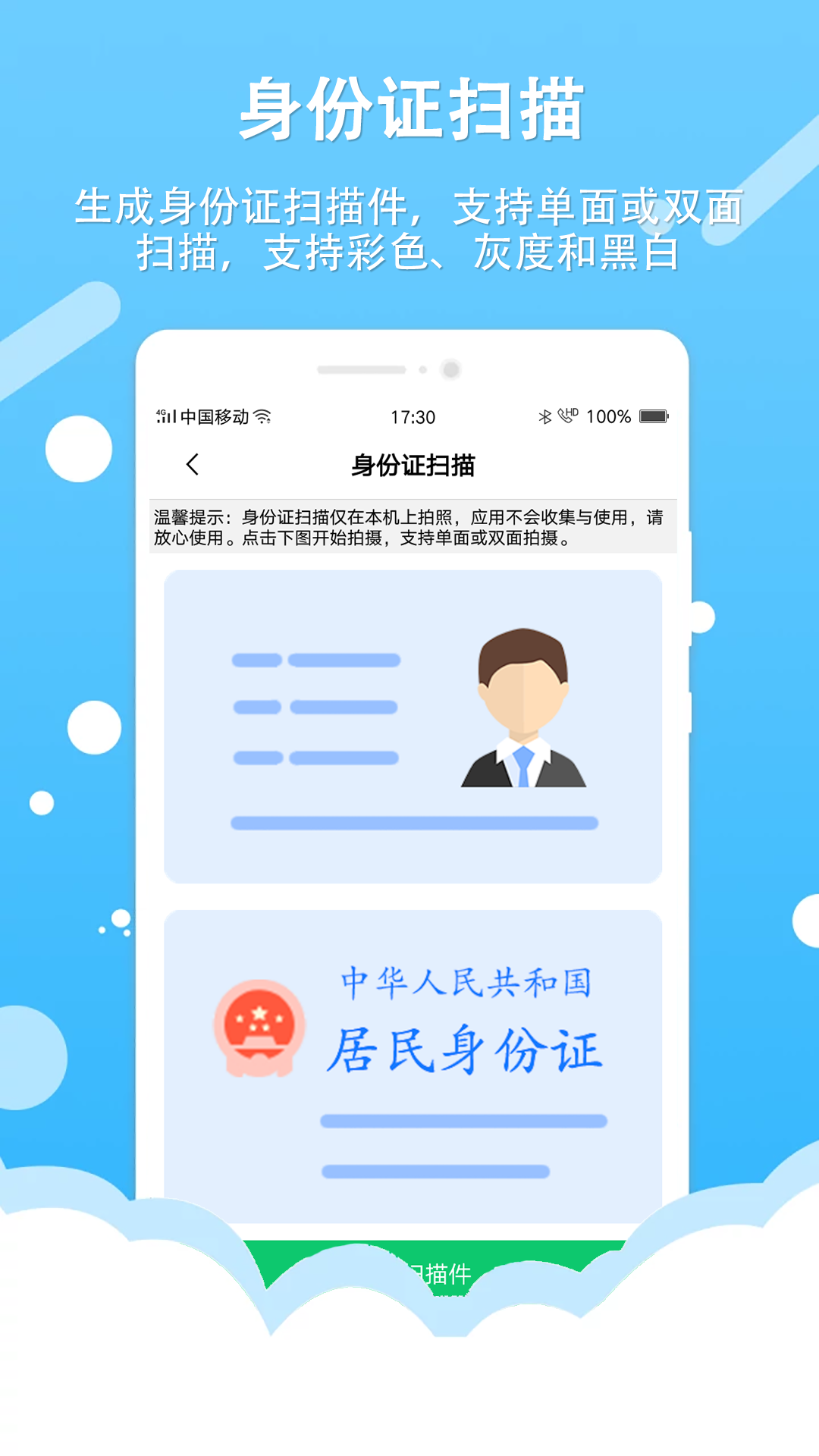
身份证扫描是拍照取字王的特色功能之一。平时我们需要身份证扫描件的时候,往往要去打印店复印,既麻烦又费钱。用这个功能,打开软件后选择“身份证扫描”,对着身份证的正面和背面分别拍照,软件会自动调整角度和大小,生成标准的身份证扫描件。
它支持单面扫描和双面扫描,单面扫描可以单独保存身份证的正面或背面,双面扫描则会把正反两面合成在一张图片里,和打印店的扫描效果差不多。同样,也可以选择彩色、灰度或黑白的处理效果,满足不同场景的需求。
生成的电子扫描件可以直接保存到手机里,需要的时候随时可以调用,比如在网上办理业务需要上传身份证扫描件,直接从手机里找出来就行,不用再特意去打印店,非常方便。
拍照翻译功能适合遇到外语文字的场景。比如你在国外旅游,看到路边的指示牌、菜单上的文字,不知道是什么意思,打开拍照翻译,对着文字拍照,软件会先提取文字,然后翻译成你需要的语言。支持多种国家的语言,比如英语、日语、韩语、法语等,翻译结果可以编辑、复制、分享,帮你快速理解外语内容。
图片翻译和拍照翻译类似,不过是针对手机里已有的图片。比如你保存了一张带有外语文字的图片,用图片翻译功能导入,就能提取文字并翻译。这个功能适合处理网上下载的图片、朋友发来的外语图片等场景。
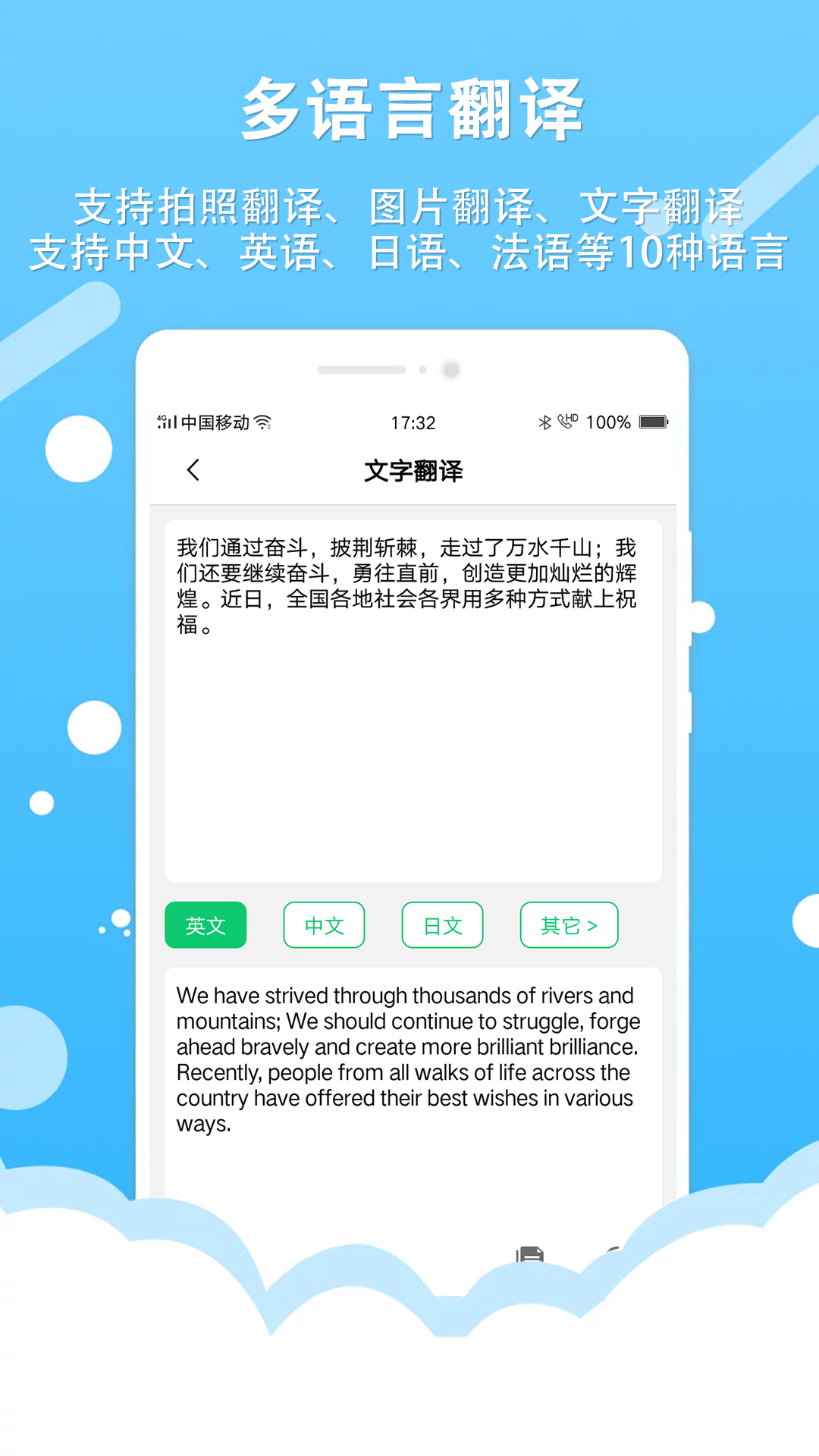
文字翻译则是直接输入文字进行翻译。比如你看到一段外语文字,手动输入到软件里,选择需要翻译的语言,就能得到翻译结果。这个功能适合处理较短的文字,比如单词、短语或者句子,操作简单,翻译速度快。
大众用户可以用拍照取字王的身份证扫描功能,快速生成身份证电子扫描件,不用再跑打印店。平时遇到需要提取图片文字的情况,比如截图里的快递单号、图片里的联系方式,用拍照取字或图片取字功能就能轻松解决,节省时间。
学生群体可以用文档扫描功能扫描课堂笔记、书本内容,把纸质资料转成电子版,方便整理成电子笔记,或者导入到学习软件里复习。遇到外语课文或者阅读材料,用拍照翻译或图片翻译功能,能快速理解内容,辅助学习。
商务人士经常需要处理合同、文件,用文档扫描功能可以把纸质文件转成PDF,方便存档和发送给客户。出差的时候,遇到需要提取文字的场景,比如酒店的入住信息、会议资料上的内容,用拍照取字功能就能快速获取,提高工作效率。
下面的表格整理了拍照取字王常用功能的使用场景和操作技巧,帮助用户快速掌握软件的使用方法。
| 功能名称 | 使用场景 | 操作技巧 |
|---|---|---|
| 拍照取字 | 纸质文档、手写笔记、书本内容 | 拍照时保持手机稳定,让文字在画面中央,光线充足时识别准确率更高 |
| 文档扫描 | A4合同、报告、资料 | 选择光线均匀的环境,对准纸张边缘,自动裁剪后可调整效果 |
| 身份证扫描 | 身份证电子扫描件制作 | 分别拍摄正反两面,保持身份证平整,避免反光 |
| 拍照翻译 | 外语指示牌、菜单、商品包装 | 确保文字清晰,选择正确的目标语言,翻译后可编辑调整 |
以下是软件近期的版本迭代信息,帮助用户了解产品变化。
版本号:v1.4.6(最新) 更新内容:优化OCR识别算法,提升手写体识别准确率;修复文档扫描时边缘裁剪不精准的问题
版本号:v1.4.2 更新内容:新增多源切换功能,支持从相册、云盘导入图片;优化翻译引擎,加快翻译速度
版本号:v1.3.8 更新内容:上线身份证双面扫描合成功能;增加文字翻译的语言种类,支持小语种翻译
很多用户在使用拍照取字王时会遇到一些小问题,这里整理了几个常见问题和解决方法。比如有用户问,为什么拍照取字的准确率不高?这可能是因为拍照时光线不足,或者文字模糊、倾斜。解决方法是在光线充足的地方拍照,保持手机稳定,让文字尽量平整,避免倾斜。如果是手写体,尽量写得清晰一些,识别准确率会更高。
还有用户问,文档扫描后导出的PDF可以编辑吗?目前拍照取字王导出的PDF是图片格式的,不能直接编辑文字。如果需要编辑,可以先把PDF转成图片,再用图片取字功能提取文字,然后进行编辑。或者在扫描的时候选择导出为图片格式,再提取文字编辑。
另外,有用户担心身份证扫描的隐私问题。拍照取字王不会上传用户的身份证信息,所有扫描操作都在本地完成,生成的扫描件保存在用户自己的手机里,不会泄露隐私,用户可以放心使用。
8.7分
伊瑟艾莉尔角色强度全面剖析!

7月5日将通过直播发布《刀剑神域》新游戏及同步推广的动画内容,整场直播时长为110分钟!

以撒的结合重生隐藏房间查找指南!

《赛马娘》全球巡演地点确定 将在美英韩日四地举办!

镭明闪击塔尼娅:角色培养完全指南!

命运圣契洛基技能效果的全面解读!
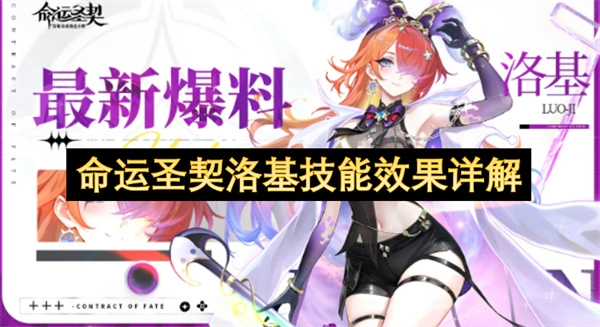
关于黑色四叶草魔法帝之道莱亚的技能说明!

剑星纳米服纯白季风获取方法!
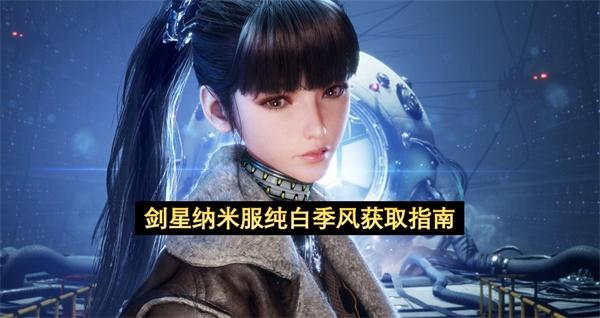
《北斗神拳》等身大健次郎黄金雕像发布 4400万日元打造镇宅珍品!
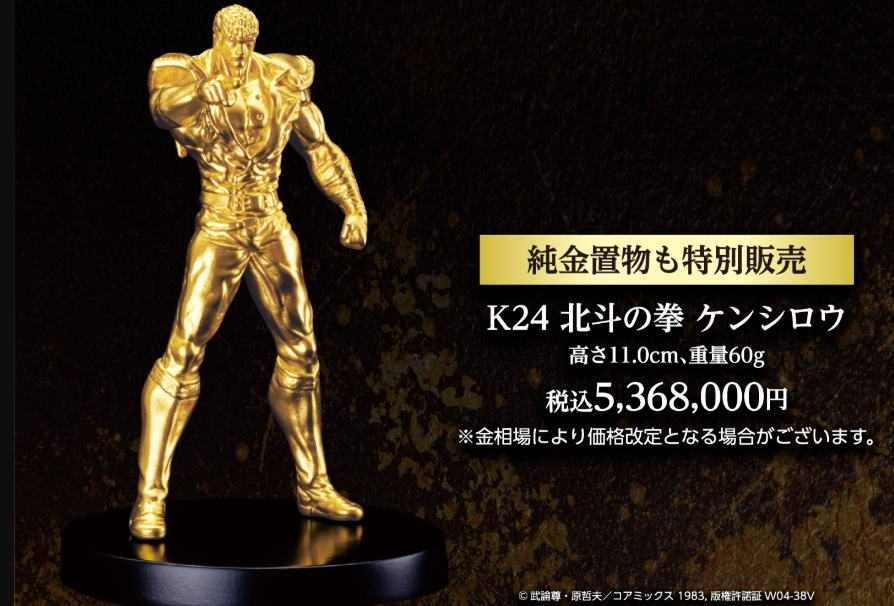
满庭芳宋上繁华科技研发方向推荐!