
123cha:提供安全、无毒的游戏、软件资源下载!

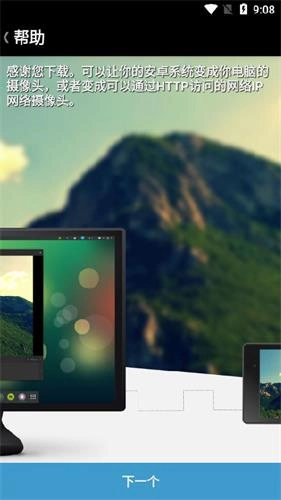

droidcamx是一款广受居家办公、网课直播、游戏主播群体欢迎的稳定可靠的摄像类工具软件,droidcamx免费版用户不用额外购置高价外接摄像头就能快速完成设备配对实现高清画面传输,保障每一帧画面都以最快速度放送,完全不会出现卡顿拖影、音画不同步的问题,而且这款软件可以将你的闲置安卓设备直接变身为高清电脑摄像头,把实时画面无线传输到自己的台式机或者笔记本电脑上,也可以远程访问其他绑定账号的摄像头来随时查看实时监控画面,软件自带全中文操作界面没有任何看不懂的外文提示,所有功能都标注得清晰明了,普通用户摸索两分钟就能上手,完全不用花时间看复杂的教程,日常用来开线上会议、做直播补采、临时替代坏了的电脑自带摄像头都非常好用。
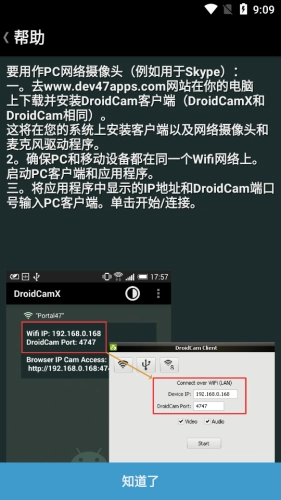
1、下载并安装DroidCam客户端,DroidCamX和DroidCam底层驱动完全通用,这一步会在您的系统上自动安装对应客户端以及适配的网络摄像头和麦克风驱动程序,安装过程中弹出的驱动安装提示直接点击确认即可,不用手动调整其他设置。
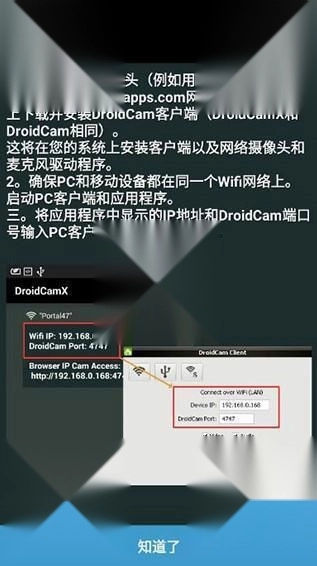
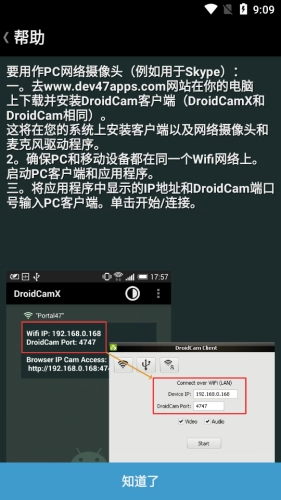
2、确保PC和移动设备都在同一个Wifi网络下,不要一个连2.4G频段一个连5G频段,避免出现局域网不通的问题,分别启动PC客户端和手机上的DroidCamX应用。
3、将应用首页中显示的IP地址和DroidCam端口号准确输入到PC客户端对应的输入框里,确认信息无误后单击开始/连接按钮,稍等两秒就能看到手机摄像头的实时画面同步出现在电脑端。
当作虚拟硬件摄像头时电脑端切换高清的设置,打开“此电脑”并找到DroidCam安装文件夹,默认情况下安装路径是“C:\Program Files (x86)\DroidCam ”,如果之前自定义过安装路径就找到自己之前设置的对应文件夹。
你会发现“Toggle HD Mode”快捷方式,右键单击并选择“以管理员身份运行”,在弹出的分辨率选择窗口里选720P,单击确定后系统会触发计算机重新启动,重启完成后高清模式就正式生效了。
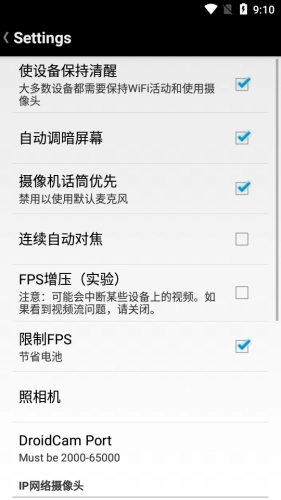
还有就是手机端一定要做的设置,FPS Boost(Experimental)选项一定要勾选上,默认它是不勾选的,勾选之后画面帧率直接提升两倍,日常用起来顺滑很多,不会出现一卡一卡的情况。
| 工具名称 | 支持连接方式 | 免费版帧率上限 | 有 |
|---|---|---|---|
| droidcamx | WiFi/USB | 30帧 | 无 |
| iVCam | WiFi/USB | 15帧 | 弹窗广告 |
| 无他相机电脑版 | WiFi | 24帧 | 美颜广告 |
| WebCamera | USB | 20帧 | 无 |
1、安装DroidCamX客户端时同意使用条款后,人们将需要确保选择安装组件:“Android USB 支持”、“Apple USB 支持”和DroidCamX客户端,选择这些选项后,如果选择了仅支持Android的软件包,则不包括“Apple USB 支持”,然后单击“安装”,考虑到客户端本身是轻量级软件,整个安装过程最多一两分钟就能走完,不会占用太多系统存储空间。
2、安装完成后,导航至桌面左下角的搜索栏并找到DroidCamX客户端,找到后直接启动程序,桌面上会弹出一个小操作窗口,里面提供了两种连接选项:WiFi或USB,你可以根据自己的使用场景自由选择。
3、勾选窗口中“视频”旁边的框外,如果人们更喜欢通过便携式设备而不是通过计算机处理声音,还可以同步勾选“音频”选项,在手持设备上打开DroidCamX应用就能直接看到“WiFi IP”和“DroidCamX端口”,应用里还能找到“浏览器 IP 摄像头访问”的快捷链接,不用记地址就能直接打开。
4、在计算机或笔记本电脑屏幕上的客户端弹出窗口中,输入来自移动应用的“设备 IP”信息,在WiFi类别中确认好“设备 IP”、“DroidCamX端口”、“视频”和“音频”首选项后,按“开始”按钮,手机或平板电脑上的应用程序以及 PC 客户端就会同步启动,直接通过手持相机输出的画面就能在电脑端的各类软件里调用了。
droidcamx是一款非常好用的摄像头连接工具,没有花里胡哨的多余功能,所有设置都围绕画面传输需求设计。
软件使用简单可以帮助你轻松地调用电脑摄像头,不用复杂的调试步骤,新手跟着指引点几下就能完成配对。
无论是无线连接或USB线连接都可以,家里没有WiFi的场景直接插数据线就能用,完全不受网络环境限制。
而且不仅可以在QQ、微信、腾讯会议等各类视频通话软件里直接调用,操作方式简单轻松,日常用它来替代损坏的电脑自带摄像头完全够用,稳定性比很多百元级外接摄像头还要好。
DroidCam可以把你的闲置Android设备直接变成一个高清无线网络摄像头,不用花额外的钱购置新的硬件设备。
你可以在Skype、Zoom、Teams这类常用办公软件上直接调用它来开视频会议,也能和OBS、XSplit这类直播推流工具搭配使用,做户外直播的时候直接把旧手机架在机位上就能采集画面。
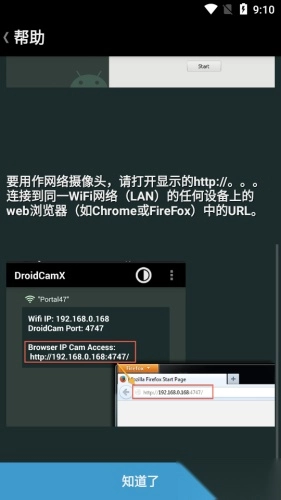
你也可以使用DroidCam作为一个IP网络摄像头,在所有连入同一局域网的设备上用互联网浏览器直接访问实时画面,不用额外安装其他监控软件。
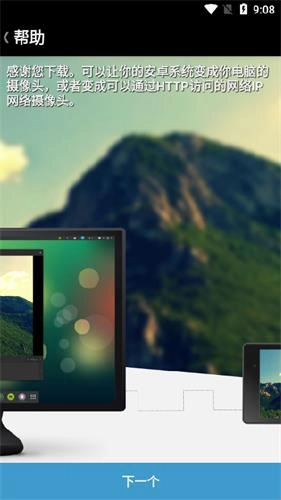
1、在电脑上使用“DroidCam网络摄像头”聊天,同步传输高清画面和清晰收音,不用额外接麦克风也能满足日常通话需求。
2、通过WiFi或USB电缆连接,两种连接模式自由切换,无线模式不受线材长度限制,有线模式不会出现延迟卡顿的问题。
3、支持后台运行,你可以在手机上打开其他应用的同时保持DroidCam正常运行,不会被系统后台杀掉进程中断画面传输。
4、自带监控/ IP网络摄像头MJPEG访问功能,你可以直接用浏览器打开对应地址查看实时画面,临时用来做桌面监控或者家门口的简易安防摄像头都很方便。
1、问:连接之后电脑端画面是黑的没有图像怎么办?
答:先检查手机端有没有给DroidCamX开启摄像头权限,确认权限正常之后重启两端软件重新连接,基本就能解决问题。
2、问:连接之后画面特别卡顿延迟很高怎么处理?
答:优先切换成USB数据线连接,避开WiFi信号干扰的问题,同时在手机端把FPS Boost选项勾选上,帧率提升之后卡顿情况就会缓解很多。
3、问:视频软件里找不到DroidCam的摄像头选项怎么回事?
答:确认电脑端的驱动有没有正常安装,安装的时候如果被杀毒软件拦截了就退出杀毒软件重新安装一遍驱动,重启电脑之后软件就能识别到虚拟摄像头了。
4、问:免费版和付费版有什么核心区别?
答:免费版完全可以满足日常视频通话、普通直播的使用需求,付费版只是解锁了更高的分辨率上限,没有其他强制消费的内容,普通用户用免费版就足够。
5、问:苹果手机能不能正常使用这款软件?
答:苹果端对应的版本叫DroidCam,功能和安卓端的droidcamx完全一致,操作步骤也基本相同,按照指引安装对应的驱动就能正常连接使用。
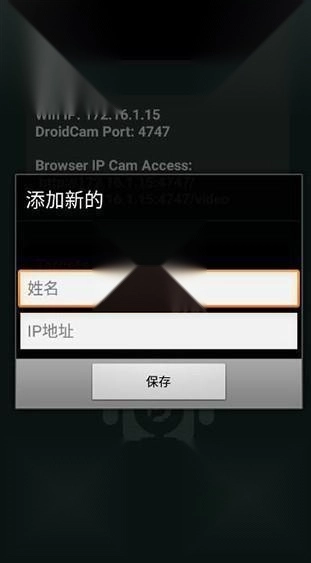
手机连上wifi之后,前提是和PC位于同一局域网下,运行安卓手机上的 DroidCamX,软件启动之后会自动申请摄像头和麦克风权限,点击允许即可。
这时候,软件会自动开启一个端口来发送视频数据,记录下这个端口和IP地址,页面上会用醒目的字体把这两个信息标出来,不用特意找其他位置查看。
然后打开 DroidCamX 的PC端,在连接方式里面选择 WiFi/LAN,不要选错成其他连接模式。
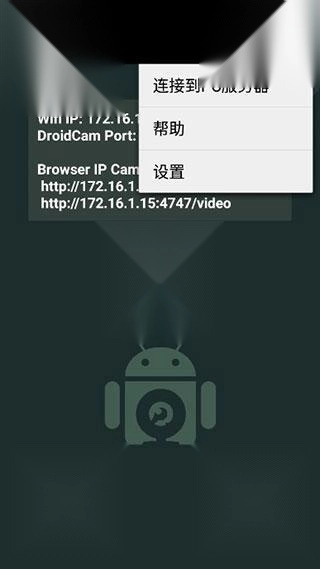
然后将刚刚记录的IP地址端口填入相应的位置,点击connect按钮,等待两三秒就能完成配对。
手机和电脑连接上了,如果第一次连接失败,多试几次就好,大概率是系统驱动还没完全加载完成,重启一下两端软件基本都能连上。
1. 提前把下载好的压缩包解压缩到本地硬盘的非系统盘位置,避免后续清理系统垃圾的时候误删文件。
2. 将文件“com.dev47s.droidcamx_ha.apk”复制到手机上进行安装,这是手机客户端部分,开启手机wifi后,启动手机端,可以直接在首页看到显示的IP地址和端口。
3. 电脑部分操作:进入文件夹“DroidCamX1.4.2”,找到里面的安装程序,直接右键选择以管理员身份运行。
4. 双击文件“DroidCam-3.2.exe”进行安装原版程序,安装过程中不要修改默认的安装路径,避免后续汉化覆盖的时候找不到对应文件夹。
5. 安装完成后,将文件夹“电脑端DroidCamApp.exe汉化覆盖”中的文件“DroidCamApp.exe”复制粘贴到“C:\Program Files\DroidCam”文件夹里,直接替换掉原来的英文程序文件,就可以实现pc端的全中文汉化。
6. 启动电脑端,选wifi/Lan模式,然后输入和手机端显示的IP地址和端口,确认信息没有输错之后点击连接按钮【Connect】,就大功告成可以正常使用了。
8.5分
droidcamx
实用工具 / 3.02MB 2026-10-25更新伊瑟艾莉尔角色强度全面剖析!

7月5日将通过直播发布《刀剑神域》新游戏及同步推广的动画内容,整场直播时长为110分钟!

以撒的结合重生隐藏房间查找指南!

《赛马娘》全球巡演地点确定 将在美英韩日四地举办!

镭明闪击塔尼娅:角色培养完全指南!

命运圣契洛基技能效果的全面解读!

关于黑色四叶草魔法帝之道莱亚的技能说明!

剑星纳米服纯白季风获取方法!

《北斗神拳》等身大健次郎黄金雕像发布 4400万日元打造镇宅珍品!

满庭芳宋上繁华科技研发方向推荐!