123cha:提供安全、无毒的游戏、软件资源下载!

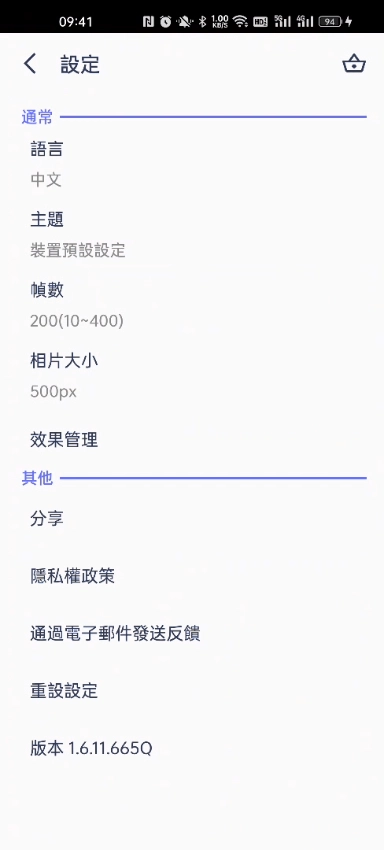
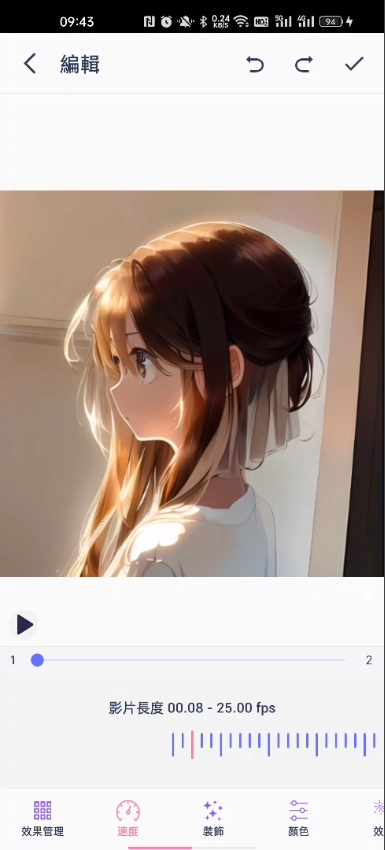
GIF制作编辑器专业版是当下很多内容创作者、社交平台爱好者日常处理动图需求时的首选实用工具,不管你是想把手机里存的多张旅行随手拍、萌宠日常图拼接成连贯的趣味动图,还是要截取短视频里的高光片段转成适合发朋友圈、社群分享的GIF内容,都能靠它快速完成,全程不需要复杂的专业操作门槛,哪怕是之前从来没接触过动图制作的新手,跟着界面指引点几下就能生成效果不错的成品,自带的各类制图功能覆盖了普通用户到轻度专业爱好者的绝大多数使用场景,不用再额外找多个零散工具来回切换折腾。
解锁专业版
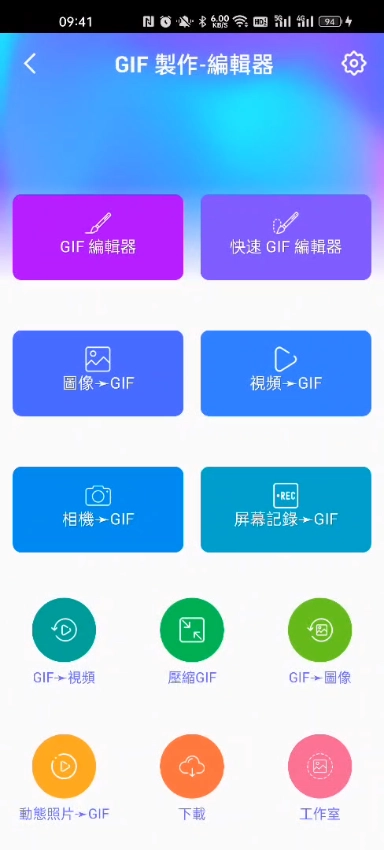
GIF制作编辑器是一款非常不错的GIF短视频制作工具,功能齐全操作简单,轻松编辑各种有趣的GIF动态图像,支持多种图像格式,它可以让你将视频转GIF、图片转GIF还能进行GIF编辑、GIF摄像、GIF压缩、GIF旋转、GIF调整大小、GIF剪裁等,还提供漂亮的滤镜、框架等功能,助你打造超强GIF图片,功能齐全的动态图生成软件,支持图片,视频制作为GIF动态图,自定义动态图的画质,调节快慢等实用功能,已经去除付费解锁高级版。
GIF是由图像、视频、相机、屏幕记录和GIF动画制作和编辑的,转换流行的视频/图像格式,如PNG,JPEG,JPG,MP4,MPEG,FLV,3GP,应用程序接口易于使用且友好,平时刷到的搞笑短视频、存下来的零散表情包素材,导入之后不用做过多设置就能快速导出符合你需求的动图,完全不用受普通免费工具的导出时长、画质限制。
| 工具名称 | 是否支持无水印导出 | 单张GIF最大导出时长 | 贴纸数量 |
| GIF制作编辑器专业版 | 是 | 60秒 | 200+ |
| 动图制作大师免费版 | 否 | 15秒 | 30+ |
| GIF工坊普通版 | 否 | 30秒 | 80+ |
· 图片变动图:用手机内的图片制作GIF,将你的图片变成有趣的动画,出门游玩拍的一系列连拍图,按顺序导入之后调整好每帧的停留时长,就能生成专属的动态回忆片段;
· GIF编辑:支持对GIF帧进行排序,裁剪,隐藏,删除,复制,添加等操作,制作你的专属表情,平时刷到的热门动图导入之后删掉多余的帧,替换上自己的素材,就能做出独一份的聊天表情包;
· 静态&动态贴纸:200+高清贴纸素材,满足你的制作需要,不管是想给动图加可爱的装饰元素,还是标注重点信息,都能直接找到适配的素材不用额外去网上下载;
· 特效文字:文字支持缩放、翻转、旋转,还可以增加闪烁,抖动,跑马灯等特效,让你的表情瞬间动起来,做吐槽类、引流类的动图内容时,加个动态文字效果,比静态文字的吸睛度高很多;
· 我的GIF:保存制作的GIF到相册中,随时分享到微博,微信,朋友圈中,导出的动图体积小清晰度够,发社交平台的时候不会被平台过度压缩画质。
1、让大家可以快速上手使用gif编辑器,每次在这里都能自由的编辑,打开软件之后就能看到所有功能的入口,没有隐藏的付费弹窗跳出来打断操作流程。
2、根据自己的需求将视频片段制作成动图,清晰度播放速度都能调,截取视频里的高光片段之后,你想做快节奏的鬼畜动图还是慢动作的氛围感动图,直接拖动滑块就能调整参数。
3、每天都能在这里免费的进行使用,让大家快速导出超级多的动图,没有普通工具的每日导出次数限制,哪怕你一天做几十张动图也不会被阻拦。
4、平台上的多种功能都是非常容易操作的,在线编辑都非常的自由,不需要你做复杂的格式转换,不管是从微信接收的素材还是手机本地存的旧格式视频,都能直接导入使用。
1、超级多的专业动图编辑工具,每次制作非常轻松,极速进行使用,几百兆的大视频导入之后也不会出现卡顿闪退的情况,处理速度比同类工具快不少。
2、能够在这里自由的进行使用,制作超多有趣的动图,非常的方便,平时做社群运营、新媒体内容的用户,用它就能快速产出符合平台要求的动图素材,不用再守在电脑前面用复杂的专业软件操作。
3、在这里每天编辑动图都很自由的,有什么灵感都可以来这里制作,哪怕是临时想到要给好友做个专属的生日表情包,花个两三分钟就能做完直接发出去。
1. 问:导入的视频时长太长,怎么快速截取想要的片段转GIF?
答:导入视频之后直接拖动界面下方的时间轴两侧的选取框,框住你需要的片段,确认之后就能直接生成对应内容的动图,不需要提前用其他剪辑软件剪好素材。
2. 问:制作好的GIF体积太大,发微信的时候传不出去怎么办?
答:直接使用的GIF压缩功能,调整压缩比例之后就能在尽量保留清晰度的前提下缩小文件体积,调整完的动图完全符合微信的文件发送要求。
3. 问:自己做的动图想加自定义的水印要怎么操作?
答:直接把水印图片当成素材导入当前的动图编辑页,调整好大小和透明度之后放在画面角落,确认帧范围覆盖全部动图时长,导出之后水印就能固定显示在每一页动图上。
4. 问:之前做好的GIF素材能不能二次导入修改?
答:可以直接把本地存的动图文件导入软件,拆分出所有的帧之后,随意添加、删除、调整任意一帧的内容,不需要重新从零开始制作。
9.2分
伊瑟艾莉尔角色强度全面剖析!

7月5日将通过直播发布《刀剑神域》新游戏及同步推广的动画内容,整场直播时长为110分钟!

以撒的结合重生隐藏房间查找指南!

《赛马娘》全球巡演地点确定 将在美英韩日四地举办!

镭明闪击塔尼娅:角色培养完全指南!

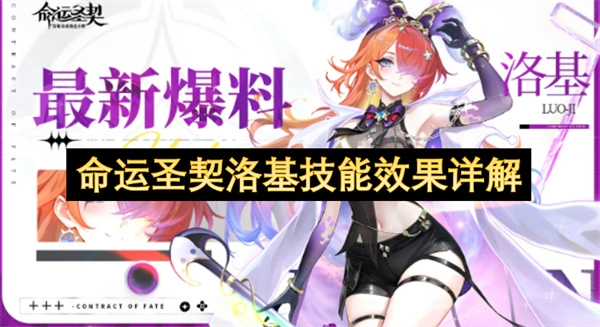
命运圣契洛基技能效果的全面解读!
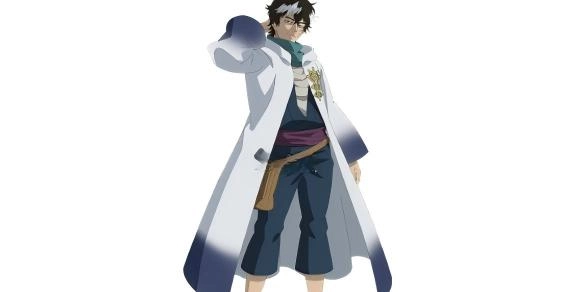
关于黑色四叶草魔法帝之道莱亚的技能说明!
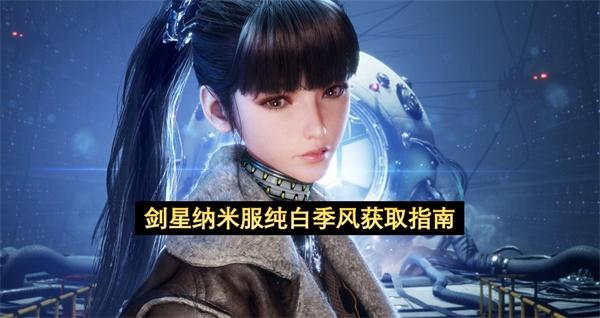
剑星纳米服纯白季风获取方法!
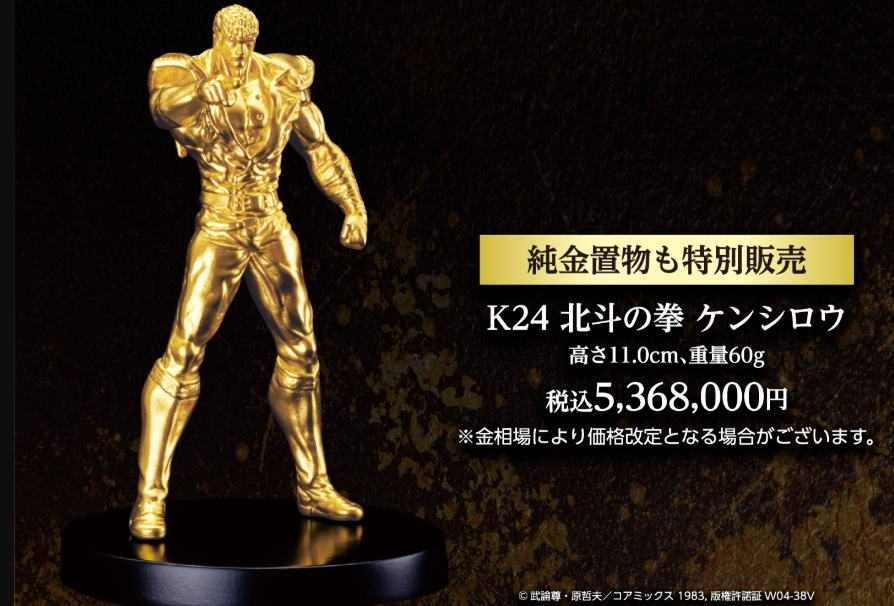
《北斗神拳》等身大健次郎黄金雕像发布 4400万日元打造镇宅珍品!
满庭芳宋上繁华科技研发方向推荐!