123cha:提供安全、无毒的游戏、软件资源下载!

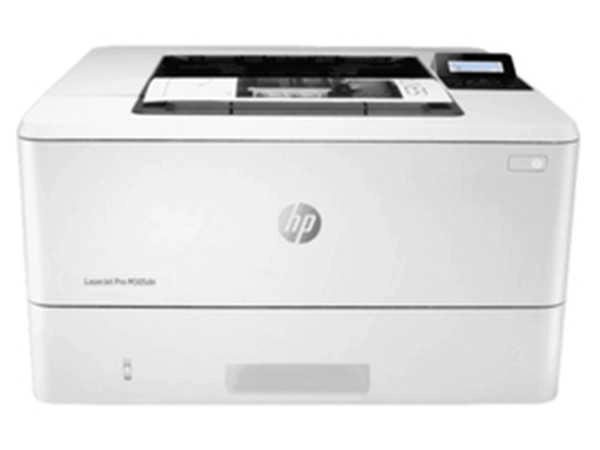
hp5200lx是专为惠普5200LX系列打印机量身打造的专属驱动程序,作为一款适配性拉满的办公工具类驱动,它能精准匹配设备硬件性能,全面覆盖各类移动办公、日常文印场景的打印需求,不仅支持常规的参数自定义调试,操作流程也做了极简优化,即便是初次接触打印机驱动的新手也能快速上手,全程没有复杂的冗余步骤,无论是大批量的文档打印、标书输出,还是高清图纸的清晰呈现都能轻松hold住,稳定性拉满极少出现打印断连、识别失败的问题,实用性直接拉满,有办公文印高效需求的用户现在就可以下载体验,彻底告别打印卡顿、驱动不兼容的糟心问题。
游戏信息
当前版本:v2.1.2 官方正式版;系统要求:支持Windows 7/8/10/11全系列32/64位操作系统;文件大小:128MB;更新日期:2025-10-03
| 参数类别 | 详细内容 |
| 产品类型 | 黑白激光打印机 |
| 产品定位 | 商用高效 |
| 最大打印幅面 | A3 |
| 最高分辨率 | 1200×1200dpi |
| 黑白打印速度 | 30ppm |
| 处理器 | 460MHz |
| 内存配置 | 标配48MB,最大可扩展至256MB |
| 双面打印 | 手动 |
| 网络功能 | 可选配有线网络打印 |
| 首页打印时间 | 10秒 |
| 打印语言 | PCL5e,PCL6,PostScript3 |
| 打印字体 | 103种可扩展PCL字体、93种PostScript字体 |
| 月打印负荷 | 55000页 |
| 接口类型 | USB2.0、IEEE1284(并行接口)、EIO插槽 |
一、基本参数
产品类型:黑白激光打印机
产品定位:商用高效
最大打印幅面:A3
最高分辨率:1200×1200dpi
黑白打印速度:30ppm
处理器:460MHz
内存标配:48MB,最大:256MB
双面打印:手动
网络功能:可选配有线网络打印
二、打印性能
首页打印:时间10秒
打印语言:PCL5e,PCL6,PostScript3
打印字体:103种可扩展PCL字体、93种PostScript字体
月打印负荷:55000页
接口类型:USB2.0、IEEE1284(并行接口)、EIO插槽
| 步骤 | 地点/操作 |
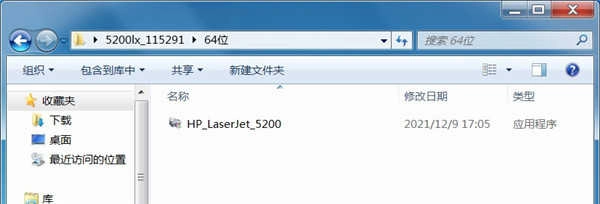
| 1 | 从本站下载惠普5200lx打印机驱动压缩包后完成解压,即可看到适配32位与64位系统的两个驱动版本 |
| 2 | 根据自己的电脑操作系统选择对应位数的安装包,这里以64位版本为例,双击启动exe安装程序 |
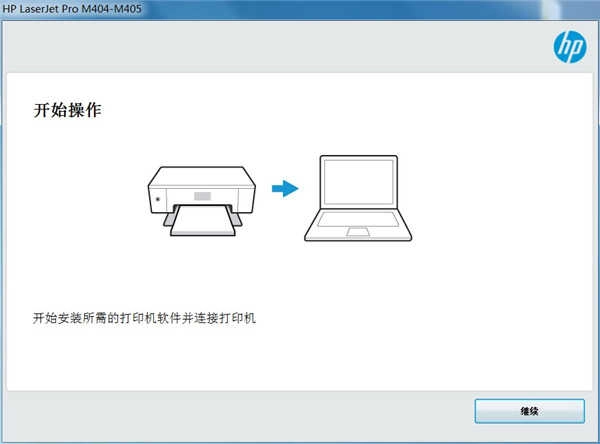
| 3 | 跳转至安装引导界面后,点击界面下方的继续按钮进入下一步 |
| 4 | 勾选左侧的用户使用协议选项后,点击右侧的下一步按钮正式启动安装流程 |
| 5 | 耐心等待驱动文件完成解压与部署,等待进度条走完即可 |
| 6 | 如果弹出未连接打印机设备的提示界面,直接勾选上方的跳过连接选项,点击下方跳过按钮即可 |
| 7 | 界面提示安装成功即代表全部流程走完,惠普5200lx驱动安装教程全部完成 |
1、从本站惠普5200lx打印机驱动压缩包后,将其解压后即可看到32/64位的驱动适配版本;
2、根据自己的电脑操作系统选择安装32/64位,小编以64位为例双击启动exe;
3、出现此界面后点击下方的继续按钮;
4、勾选左方的协议后点击右侧的下一步;
5、耐心等待驱动安装;
6、出现此界面是因为没有连接打印机设备,勾选上方方框,点击下方跳过;
7、安装成功,至此惠普5200lx驱动安装教程完毕。
1、惠普HP5200Lx打印机外观简洁,设计紧凑,输出性能强劲。
2、响应灵敏,采用0秒预热,首页输出时间少于10秒,出纸时间快。
3、机身配有简易操作面板,使用方便。
4、配合1GB机身内存、800MHz处理器,足以支撑高的办公强度。
5、采用鼓粉一体的耗材设计,硒鼓型号Q7516A,硒鼓寿命12000页,打印成本会得到有效控制。
6、30页每分钟的黑白和彩色同速输出,有效节省了等待时间,更高效快捷。
7、打印分辨率1200x1200dpi,打印品质较高。
8、支持手动双面打印功能,是小型办公的方便实用法宝。
| 步骤 | 地点/操作 |
| 1 | 在打印机面显示面板中查看设备IP地址,如果之前手动设置过可以直接使用该地址访问管理页 |
| 2 | 进入打印机管理首页,在顶部菜单栏中点击进入【系统】分类选项 |
| 3 | 进入系统设置界面后,在左侧的导航菜单中找到并点击“保存和恢复”选项 |
| 4 | 如果设备已经正常配置投入使用,可先点击保存配置生成备份文件,后续出现故障可直接快速恢复正常状态 |
| 5 | 备份的配置文件为XML格式,需要恢复时点击【选择文件】按钮,找到之前备份好的配置文件选中 |
| 6 | 确认文件无误后点击【装入】按钮,即可完成之前备份配置的快速恢复 |
| 7 | 直接点击界面上的【恢复默认值】按钮,就可以快速完成所有设置重置,也就是完成恢复出厂设置操作 |
1、在打印面显示面板中查看IP地址,如果手动设置过就可以直接使用。
2、进入管理首页,在菜单中点击进入【系统】。
3、进入系统界面在左侧的导航菜单中\"保存和恢复\"。
4、对于设置完成后已经正常使用的可以做一个保存备份,这样下次出错时就可以直接恢复了。
5、保存下来是一个XML文件,点击【选择文件】按钮,找到备份的配置文件。
6、点击【装入】,就完成配置的恢复了。
7、点击【恢复默认值】按钮,可以快速的进行设置重置,也就是恢复出厂设置。
| 事项 | 详细内容 |
| 旧驱动清理 | 电脑中如果有之前安装的同型号打印机旧驱动,建议提前完全卸载,避免出现版本冲突问题 |
| 拦截程序关闭 | 电脑安装打印机驱动前必须关闭杀毒软件防火墙,包括windows防火墙、360杀毒软件、电脑管家、安全卫士等具有文件拦截功能的程序,防止驱动文件被误删 |
| 打印机状态检查 | 打印机只连接电源线,开机等待设备进入就绪状态,无指示灯异常闪烁,屏幕没有任何报错提示再进行后续操作 |
| USB连接规范 | 采用USB连接方式的用户,安装驱动前不要把打印机的USB线连接到电脑上,直到驱动安装流程弹出提示连接设备时,再将USB线接入电脑 |
| 网络连接规范 | 采用网络连接方式的用户,安装驱动前先将打印机接入办公网络,打印设备配置页并查看配置页上显示的打印机IPV4地址,避免后续找不到设备 |
1、电脑中如果有之前安装的打印机驱动,建议卸载;
2、电脑安装打印机驱动前必须关闭杀毒软件防火墙(比如windows防火墙,360杀毒软件,电脑管家,安全卫士)等具有拦截功能的程序;
3、打印机只连接电源线,开机就绪,无指示灯闪烁,只是屏幕无报错提示;
4、USB连接:安装驱动前,打印机的USB不要连接到电脑上,直到驱动安装提示连接设备时,再将USB连接到电脑上;
5、网络连接:安装驱动前,将打印机连接到网络,打印配置页并查看配置页上的打印机IPV4地址。
Q1:安装hp5200lx驱动后电脑识别不到打印机怎么办?
A:先检查USB线是否插紧、打印机是否正常开机,再重启打印机和电脑后重新尝试识别,依旧识别失败可检查设备管理器中是否有带感叹号的未知设备,手动指定驱动路径安装即可。
Q2:hp5200lx驱动的默认存档位置在哪里?
A:默认安装路径为C:\Program Files (x86)\Hewlett-Packard\HP 5200LX Driver,所有驱动相关的配置文件都存放在该目录下。
Q3:打印时出现页面偏移怎么调整?
A:打开hp5200lx驱动的打印首选项,在页面设置栏目中调整页边距参数,确认纸张规格选择和实际放入的纸张尺寸一致后即可解决。
Q4:安装驱动过程中提示文件缺失怎么处理?
A:关闭当前安装程序,重新解压完整的驱动压缩包,确保解压过程没有被杀毒软件拦截,再重新启动安装程序即可。
Q5:重装系统后需要重新安装hp5200lx驱动吗?
A:是的,重装系统后原有驱动的注册表信息会被清空,需要重新安装对应版本的hp5200lx驱动才能正常识别打印机。
版本号v2.1.2 | 更新日期2025-10-03:新增Win11 24H2系统适配优化,修复网络打印断连bug,优化大文档打印的加载速度。
hp5200lx作为惠普5200LX系列打印机的专属驱动,适配度经过大量实测验证,几乎不会出现硬件识别失败的问题,驱动的各类打印参数调节选项十分全面,完全能满足不同办公场景的文印需求。整体运行稳定极少出现崩溃情况,安装流程简单门槛极低,对普通办公用户十分友好,非常适合有批量打印需求的中小办公团队使用,立即下载开启高效文印体验。
用了hp5200lx大半年,打印从来没掉过链子,装完驱动就能直接用,省了好多调试的麻烦。
8.7分
伊瑟艾莉尔角色强度全面剖析!

7月5日将通过直播发布《刀剑神域》新游戏及同步推广的动画内容,整场直播时长为110分钟!

以撒的结合重生隐藏房间查找指南!

《赛马娘》全球巡演地点确定 将在美英韩日四地举办!

镭明闪击塔尼娅:角色培养完全指南!

命运圣契洛基技能效果的全面解读!
关于黑色四叶草魔法帝之道莱亚的技能说明!

剑星纳米服纯白季风获取方法!

《北斗神拳》等身大健次郎黄金雕像发布 4400万日元打造镇宅珍品!
满庭芳宋上繁华科技研发方向推荐!