123cha:提供安全、无毒的游戏、软件资源下载!

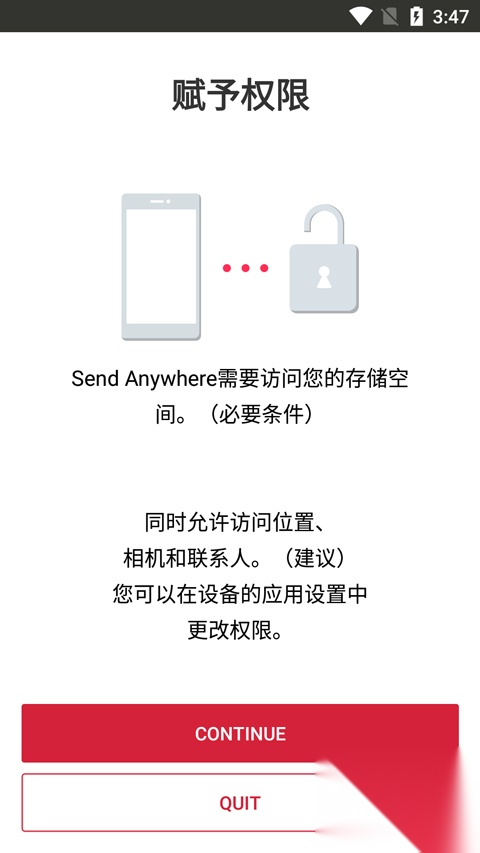
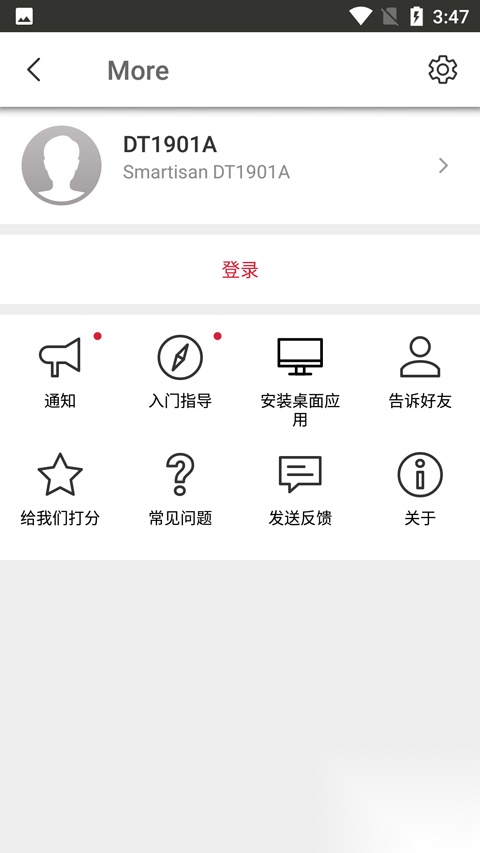
还在为跨设备传文件的各类限制头疼?不同系统之间传输壁垒重重,大文件限速、格式受限、还要繁琐注册登录,普通传输工具根本无法满足高效传输需求!今天给大家推荐一款超实用的跨平台文件传输工具Send Anywhere,作为一款主打无限制高速传输的工具类应用,它支持全系统覆盖的设备互联,核心采用一次性6位密钥+二维码的秒传机制,全程无需注册登录就能直接发起传输,不管是几GB的高清视频、安装包还是零散的办公文档,都能原封不动快速发送,整体界面走极简清爽的实用风,没有冗余广告干扰,操作步骤一目了然,全简体中文适配新手也能快速上手,现在就下载体验,告别传文件的所有麻烦。
游戏信息
版本号:v23.2.9
系统要求:安卓6.0及以上 / iOS 13.0及以上 / Windows 7及以上 / macOS 10.14及以上 / Linux全主流发行版
文件大小:约28.7MB
Send Anywhere是由韩国公司 Estmob Inc.开发的一款文件传输工具,虽说现在的大多数智能手机都有各自的传输工具,但使用条件仅限于同平台,想要完成不同操作系统之间的文件互传就需要专门的传输工具来助力。而这款Send Anywhere直接支持所有不同操作系统的文件传输,无论是手机与手机之间传输,还是手机与电脑之间的传文件需求,它都能满足你,并且无需注册登录帐号即可通过客户端或网页快速在不同电脑手机之间直接传送文件,最重要的是,传输速度、文件大小、类型与数量都没有额外限制!
总的来说,作为一款专业的跨设备跨平台高速文件传输共享工具,Send Anywhere可以完美的支持 Android、iOS、Windows Phone 以及 Windows、macOS 和 Linux,对平台的覆盖可谓是极其全面,几乎能将你所有的电子设备全部打通!你甚至在电脑上无需安装任何客户端,直接通过 Chrome、Firefox、Safari 或 IE 浏览器即可与手机收发文件,非常方便。
| 步骤 | 地点/操作 |
| 1 | 下载本站提供的手机版apk文件,安装并启动Send Anywhere应用 |
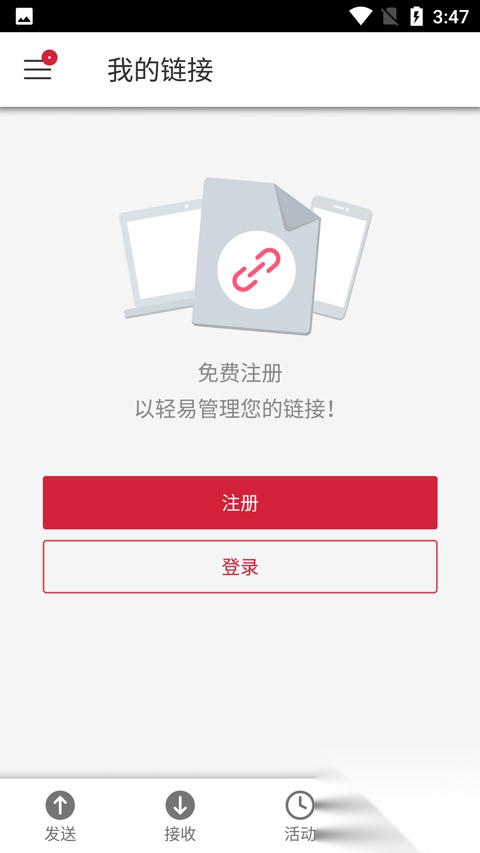
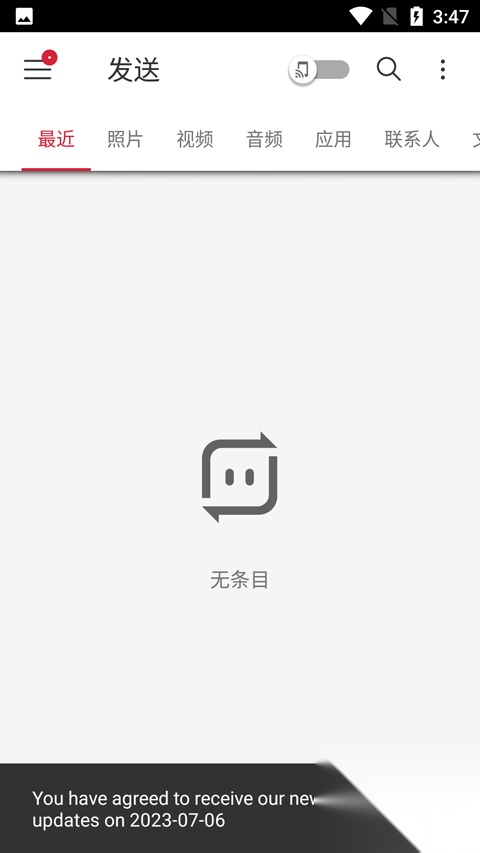
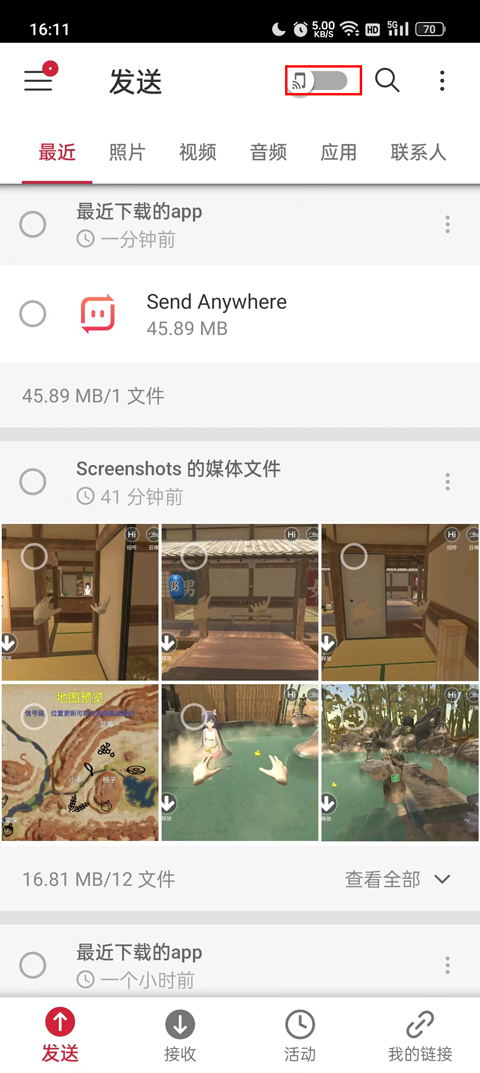
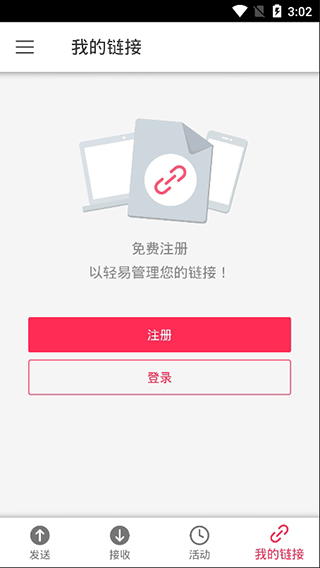
| 2 | 进入应用主界面,界面底部四个图标分别对应发送、接收、活动和我的链接,顶部状态栏可查看最近、照片、视频、音频、应用、联系人和文件的分类 |
| 3 | 在Send Anywhere内选择需要传输的文件,文件会按日期排序,点击日期右侧的“选择”可选中同一日期下该类别内的所有文件 |
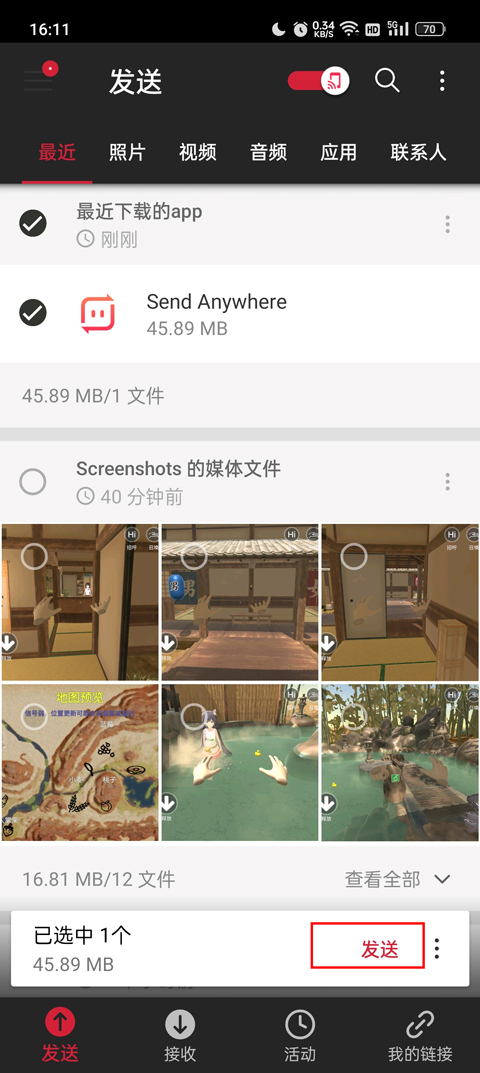
| 4 | 选好文件后界面底部弹出提示框,显示已选择的文件总数,点击右侧的“发送”按钮 |
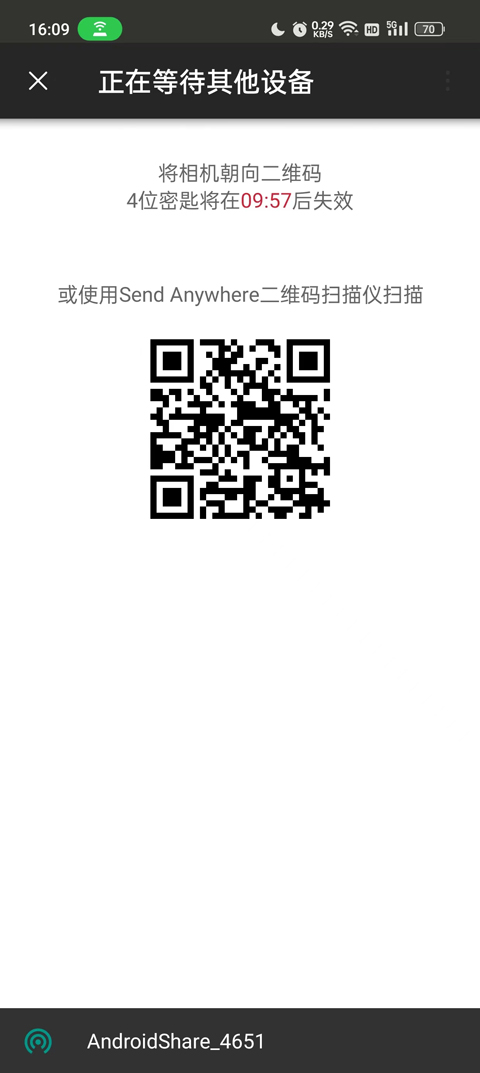
| 5 | 发送后界面自动生成6位数字密钥、对应二维码,同时展示附近在线设备,密钥有效期为10分钟,单次传输后自动失效 |
| 6 | 如果选错文件,点击提示框右侧的三点图标,可选择取消选择或删除已选文件 |
二、Send Anywhere接收端怎么使用
| 步骤 | 地点/操作 |
| 1 | 在发送端设备A上选择文件发起分享,系统自动生成6位数字密钥与对应二维码 |
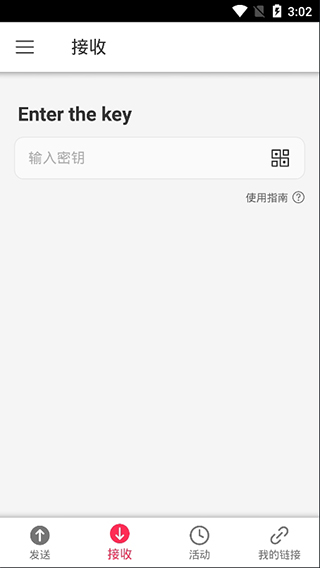
| 2 | 在接收端设备B上打开Send Anywhere,点击主界面的「接收」按钮 |
| 3 | 在输入框中填写设备A生成的6位数字密钥,或直接用设备B扫描设备A上的二维码 |
| 4 | 等待传输完成即可获取对应文件,密钥与二维码有效期均为10分钟,超时未接收的分享自动作废 |
1、覆盖全平台的客户端
对于一款文件传输软件而言,支持的平台非常重要,直接影响到可供使用和传输的设备数量。
与其他的文件传输软件类似,想要使用 SendAnywhere 之前需要安装一个客户端。而 这款软件的覆盖面非常广,可以算得上是全平台。
● 移动端有常规的 iOS、 Android、Windows Phone,甚至提供了 Kindle 版本。
● 桌面端则是 Windows(UWP 和 Win32 版)、macOS、Linux 三版本,还提供了 Outlook 插件。
● 网页端有网页版、Chrome 的扩展插件、Chrome 的应用、Office 365 Outlook 的网页版插件,还开放了 Wordpress 插件、Slack 插件、Gmail 插件,以及提供给其他浏览器的 API。
这也意味着普通用户可以通过 SendAnywhere 完成几乎所有设备的文件传输工作。
2、密钥 + 二维码 + 链接,随处分享文件
在分享方面 SendAnywhere 可以说是另辟蹊径。
分享方式分为三种,分别是「6 位数字密钥」、「二维码分享」、「分享链接」。
3、链接分享文件
通过链接分享文件,首先想到的是不是国内的各种网盘?
SendAnywhere 也能做到。
这是一个非常有特色的功能,当你选择「链接分享」,它会将这个文件上传到 P2P 网络中并保存 48 小时,而且在这 48 小时内可以进行多次下载。
而且这个操作的限额非常高,官方说明为移动端单次最大可传输100GB文件,桌面端单次最大可传输300GB文件。相比百度网盘的「单个文件 2 GB 限制」,用 SendAnywhere 分享文件的各位恐怕要先考虑一下自家网络的上传速度和上传稳定性了。
如果说 10 分钟的二维码和数字密钥不足以让我们传输什么大文件,那么通过链接,几乎可以完成大部分短期的分享操作了。
1、传送任何类型的文件,不需变更原始文件。
2、您只需一个一次性6位数密钥即可传送任何文件。
3、Wi-Fi直连:无需使用数据或者网络连接即可传送文件。
4、可通过社交媒体应用或即时简讯应用便捷地分享链接。
5、增强型文件加密(256位)。
6、使用附近的Android设备,您可以使用Wi-Fi Direct发送文件。
7、无需使用数据或互联网连接。
8、通过4位数密钥或QR码快速验证接收。
9、通过搜索功能直接发送到附近的设备。
在文件传输和分享上,SendAnywhere 仅凭全平台和免客户端文件这两个良心功能就可以超越许多同类软件。
在目前的互联网环境下,随着网盘的关停、整顿,我们分享文件逐渐变得越来越困难,限制越来越多。同时也有不少人质疑国内网盘的安全性,不愿使用网盘。
SendAnywhere 提供的文件分享思路,即不通过网盘,直接在设备之间传输文件。这样带来的好处非常明显,我们不用再担心文件被泄露,不必担心内容被第三方看到。但是缺点也明显,国内的上行网速还不足以让每个人都体验到直接分享文件的便捷。
同样由于网速制约,我不认为目前的文件传输工具能够完全取代数据线,但是优秀的文件传输软件依然能为我们节省不少时间以及拔插数据线的麻烦,尤其是在备份照片上,SendAnywhere 还提供了「备份所有照片」的选项,这是不输给数据线的体验。
相信在该软件的帮助之下,文件分享这件事变得更容易。
Q:安装Send Anywhere时提示解析包错误怎么办?
A:检查设备系统版本是否满足安卓6.0及以上要求,重新下载安装包后关闭多余后台应用再尝试安装即可。
Q:传输的文件默认保存在哪个位置?
A:安卓端默认存储在手机内部存储的Send Anywhere文件夹内,iOS端可在应用设置的下载路径中查看自定义位置。
Q:6位密钥输入后一直显示连接失败是什么原因?
A:首先确认两台设备处于同一网络环境下,检查密钥输入是否完全一致,若密钥生成超过10分钟则需要重新发起分享获取新密钥。
Q:使用Wi-Fi直连传输需要消耗手机流量吗?
A:Wi-Fi直连模式下两台设备直接建立本地连接,全程不会消耗任何移动数据流量,也无需接入外部互联网。
Q:链接分享的文件到期后可以恢复吗?
A:链接分享的文件仅在P2P网络中留存48小时,到期后会自动删除,无法进行恢复,需要提前做好本地备份。
v23.2.9 2025-07-26
• 优化安卓14系统适配兼容性,提升传输稳定性
• 修复部分机型大文件传输中断问题
• 优化界面操作流畅度,修复已知小bug
作为一款主打隐私安全的传输工具,Send Anywhere没有冗余的会员套路和广告弹窗,全程端对端256位加密传输,不会留存用户的私人文件,完全不用担心照片、办公文档这类敏感内容泄露。全平台覆盖的特性打通了不同系统的传输壁垒,操作逻辑简单直白,上手门槛极低。它非常适合经常需要跨设备传输大文件、注重文件隐私安全的用户,现在就下载,开启无限制高速传输体验。
用Send Anywhere传了几十G的备份照片,全程没限速,操作几步就完成,比网盘方便太多了。
8.9分

车轮驾考通
出行旅游 / 181.0MB 2026-10-25更新伊瑟艾莉尔角色强度全面剖析!

7月5日将通过直播发布《刀剑神域》新游戏及同步推广的动画内容,整场直播时长为110分钟!

以撒的结合重生隐藏房间查找指南!

《赛马娘》全球巡演地点确定 将在美英韩日四地举办!

镭明闪击塔尼娅:角色培养完全指南!

命运圣契洛基技能效果的全面解读!

关于黑色四叶草魔法帝之道莱亚的技能说明!

剑星纳米服纯白季风获取方法!

《北斗神拳》等身大健次郎黄金雕像发布 4400万日元打造镇宅珍品!

满庭芳宋上繁华科技研发方向推荐!