123cha:提供安全、无毒的游戏、软件资源下载!

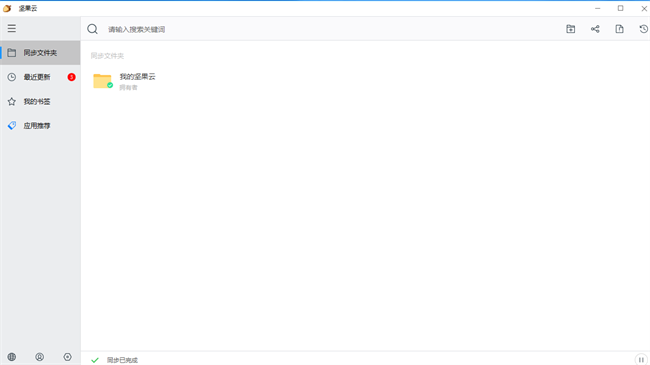
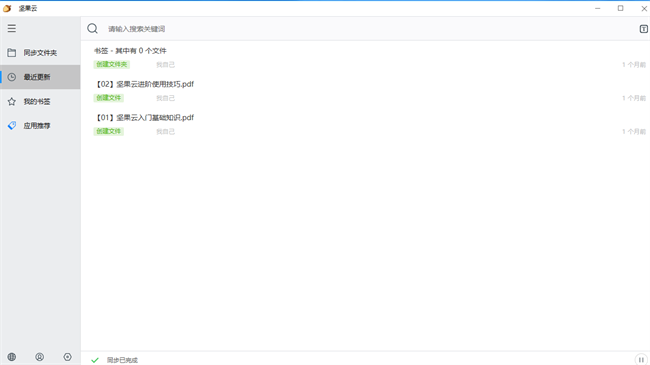
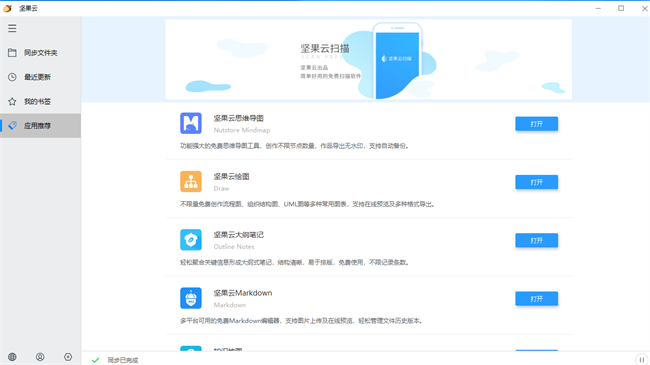
坚果云电脑版官方正版可以同步各种类型的文件,支持文件和链接的上传、下载与分享。它提供了超大的存储空间,用户可以在此备份照片、视频及文档等,并且能够对数据进行加密处理。除了单个文件的同步外,还支持整个文件夹的直接同步。
全平台自动同步
将任意文件夹同步至“云端”、计算机、手机及iPad,确保您随时都能访问到最新的文件。
加密备份
同步文件夹中的文件会被自动加密并备份到云存储,即便电脑损坏,仍可从云存储找回
协同办公
可设置文件夹访问权限,文件发生任意修改均会被同步至所有设备,保证同事间版本一致
文件时光机
只需轻轻一点,就能恢复之前的文件版本;即便是几个月前删除的文件,也能够在回收站中找回来。
邮件/链接分享
只需轻轻一点,就能通过电子邮件或URL链接分享文件、照片和视频。
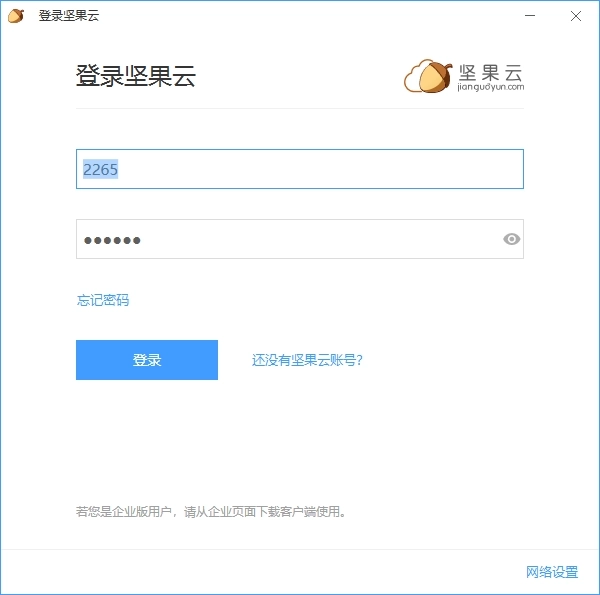
1、首次启动坚果云
当您第一次启动坚果云时(安装坚果云后,程序会自动启动),您需要完成坚果云的基本设置,向导程序会请您输入您的坚果云账号和密码:
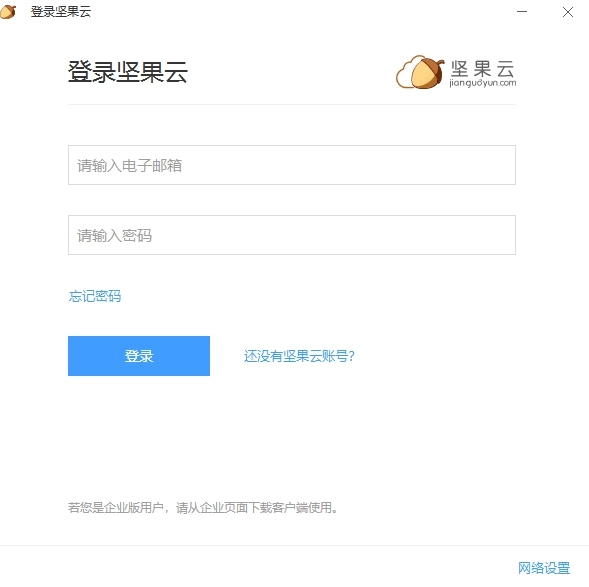
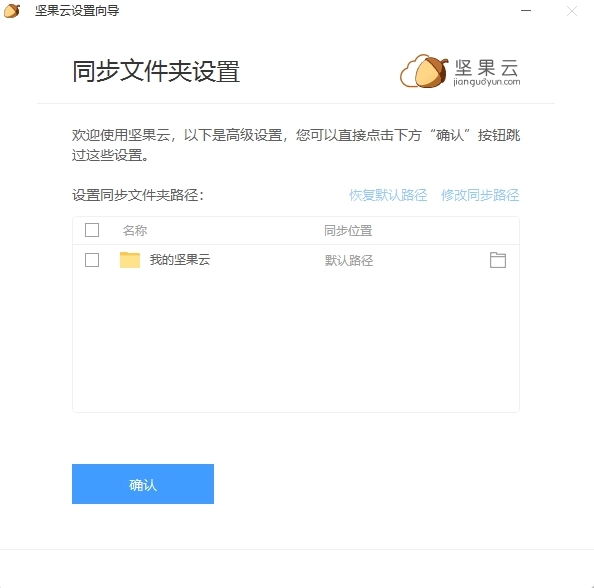
此后您还需要设置一个坚果云文件存放路径,今后坚果云将自动同步这个路径中的文件:
如您未进行任何操作,同步文件夹会放置在坚果云的默认路径中,如果您想将同步文件夹放置在其他的路径,可以选中文件夹后,点击修改同步路径按钮,或者直接点击后面的文件夹标志按钮选择。
点击“确认”后,您就完成了坚果云的基本配置。之后,坚果云将开始正常运行,并且在每次开机时都会自动启动,您无需再进行之前的设置。
2、进入坚果云文件夹
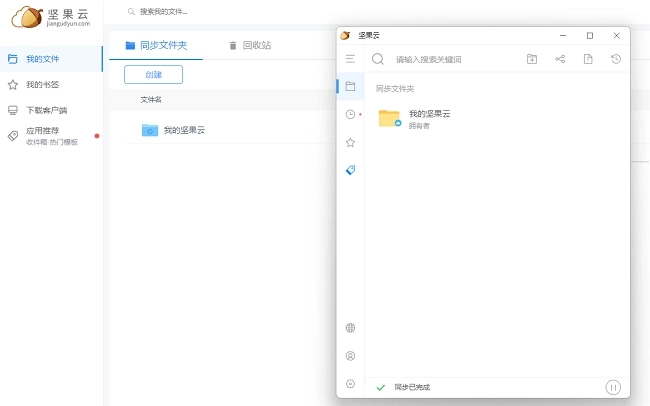
程序启动后,您可以通过三种方式进入您的坚果云文件夹:
点击坚果云客户端中相应的文件夹以进入。
从“我的电脑”中的“坚果云”盘符进入。
直接进入您当初在向导中设置的坚果云路径。
3、享受同步的乐趣
进入坚果云文件夹后您就可以开始享受文件同步的乐趣了!您可以随意地在坚果云文件夹中进行所有文件\文件夹操作(创建、修改、删除、改名、移动),坚果云都会将这些操作同步到坚果云服务器,并让服务器中保存的文件内容与您在本地坚果云文件夹中看到的一致。
4、在多台电脑之间同步数据
如果您有多台电脑,那么您可以在另外几台电脑上安装坚果云客户端,并输入相同的账号和密码,此后坚果云会将您坚果云文件夹中的内容同步的与服务器一样。这样您所有的电脑就好像分享了一个公共文件夹一样,当您在其中任何一台电脑的坚果云文件夹中进行操作后,该操作都会被同步到坚果云服务器,进而同步到您所有其他电脑的坚果云文件夹。
无限空间,随时备份
重要文档都同步到坚果里了,坚果不限制存储空间,备份也很容易。
简单灵活,随心同步
之前用类似产品,最不爽的就是让我把要同步的文件都放到同一个文件夹里。坚果云的多文件夹同步。
智能分别,更佳适宜
别人同步我的文件不会消耗我的流量,公司文件同步也不消耗私人流量,这一点非常好。
数据加密,安全可靠
坚果云数据传输都加密过,连局域网同步也是,数据绝对安全才能放心。
高效便捷,协同工作
项目所有文档都放在我的一个同步文件夹里,我现在随时能看到每个组员的进度,可以告别FTP啦!
坚果云客户端弹出气泡提示“无法访问XXX文件夹”
客户端弹出气泡提醒/弹窗提示:无法访问文件夹XXX
或者客户端下方的状态栏显示:
同步失败 无法访问文件夹 XXX
出现这种问题的原因是因为您电脑磁盘上这个XXX文件夹的权限不正确。通常是因为重装系统等原因导致,客户端默认是以标准用户权限运行的,而不是管理员权限运行,所以无法访问这些权限不正确的文件夹。无法读写这个同步文件夹的数据,因此也就无法继续同步。
解决办法如下:
在这个XXX文件夹上右键->属性->安全,在安全选项卡中点击“编辑”来更改权限,
然后在新打开的窗口里选择“Users(****/Users)”,确认这个权限已经被勾选,接着点击确定,最后重启客户端即可。
如何批量处理冲突文件?
如果你使用的是Windows7.0+客户端:(Windows10&11版)
1.打开坚果云客户端,点击“处理冲突与异常”-“扫描冲突文件”
2.选中需要处理的文件/文件夹,点击“批量处理”
3. 您可以根据需要选择如何处理冲突的文件或文件夹。通常,您可以选择保留最新版本的冲突文件,并合并冲突的文件夹,坚果云将自动解决这些冲突。
如果你使用的是Windows4.0+客户端(win7版)
1.首先打开坚果云的客户端,点击 同步 — 查看冲突
2. 选择要进行批量操作的文件或文件夹,然后点击 批量处理
3. 您可以根据需要选择如何处理冲突的文件或文件夹。通常,您可以选择保留最新版本的冲突文件,并合并冲突的文件夹,坚果云将自动解决这些冲突。
坚果云电脑版怎么设置权限?
1、打开坚果云软件,在【同步文件夹】栏目,选择需要设置权限的文件夹,这里以【tu】为例,点击【三个点】选项,
2、出现【打开文件夹】、【网页访问】、【基本信息】、【同步设置】、【权限设置】等选项,选择【权限设置】,可看到分为【共享权限】和【复制同步邀请链接】两种共享权限方式,
3、第一种:进入【共享权限界面】,在【输入框】输入一起共享的邮箱,选择【添加】后点击【确定】即可,
4、第二种:进入【复制同步邀请链接】,出现【复制成功】的提示后,会获得一条邀请链接,发送给拥有权限的参与者就可以进行同步了,以上就是坚果云设置权限的教程了。
v7.2.8版本
优化新手向导
支持Zotero同步扩展程序
修复一些已知问题
坚果云PC客户端是一款非常实用的文件同步与备份工具。它支持多平台,界面简洁易用,能够实现文件的实时同步,非常适合需要在不同设备间共享文件的用户。此外,坚果云还提供了回收站功能,可以有效防止误删文件造成的损失。其稳定性和安全性也得到了广大用户的认可,是个人和团队文件管理的好帮手。
7.5分

欧陆战争4最新版
角色扮演 / 61.69MB 2026-01-12更新